

Vi har sammanställt instruktioner och vanliga frågor på den här sidan. Du kan använda sökfältet eller söka efter ett lämpligt ämne i ämnesområdena nedan.
Ladda ner Bikenavi-appen Från App Store eller Google Play.
Skapa ett konto och logga in. För att registrera dig behöver du en e-postadress och ett lösenord.
Verifiera konto via länken som skickades till din e-post.
Välj en lämplig prenumerationsperiod (1, 6 eller 12 månader) eller fortsätt med gratisversionen. När du prenumererar kan du prova appen gratis i 7 dagar. Du kan också använda appen gratis, men funktionerna kommer att vara begränsade.
Dra nytta av webbläsarbaserad ruttplanering på: app.bikenavi.fi


Inloggning
- Ladda ner Bikenavi-appen Från AppStore eller Från GooglePlay
- Te konto och logga in till ansökan
- Ett konto skapas med e-post och lösenord.
- Kontoverifiering görs med en länk som skickas till din e-post.
- Efter verifiering kan du använda appen men funktionerna är begränsade.
Ordning och rättegång
- Lägg en beställning på mobilen eller prova appen med alla funktioner
- Välj en lämplig prenumerationstid 1, 6 eller 12 månader
- Du kan prova appen I 7 dagar efter beställning
- Logga in på applikationen (app.bikenavi.fi) med samma uppgifter.
Bikenavi kan användas var som helst i världen för ruttplanering och navigering. Dessutom finns beläggningsinformation och andra rumsliga data tillgängliga i Finland och Sverige.
Snabb navigering
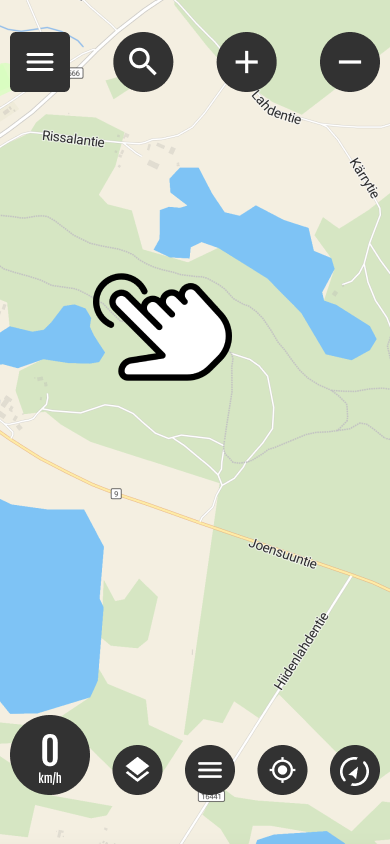
Välj en destination på kartan
Du kan snabbt starta navigering genom att trycka länge på önskad destination på kartan. Långt tryck öppnar en meny där du kan välja ruttinställningar.
Se mer detaljerade inställningar punkt 8 Navigera snabbt.
Alternativ 1: Rita fritt
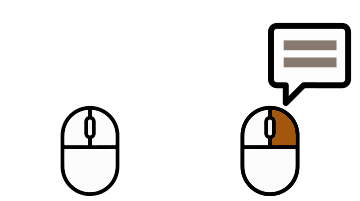
- Lägg till eller ta bort waypoints högerklicka. Om du använder en telefon eller surfplatta, lägg till en punkt lång tryckning.
- Du kan flytta alla punkter du har lagt till fritt på kartan och även lägga till waypoints till rutten.
Funktioner på kartan, mus rätt hantera.
- Lägg till waypoint
- Ta bort waypoint
- Google Street View
Se
Om du använder en telefon eller surfplatta visas funktionerna lång tryckning.
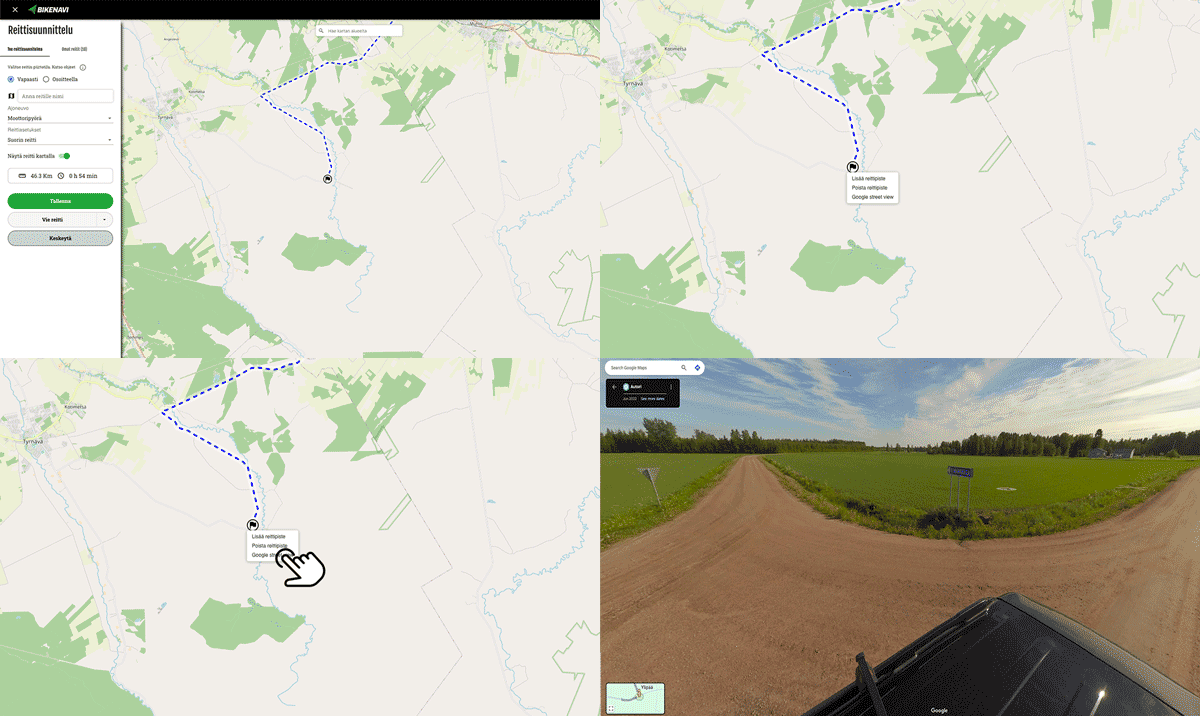
1. Lägg till önskad startpunkt
- Använd på en dator höger musknapp.
- På din telefon eller surfplatta lång tryckning.
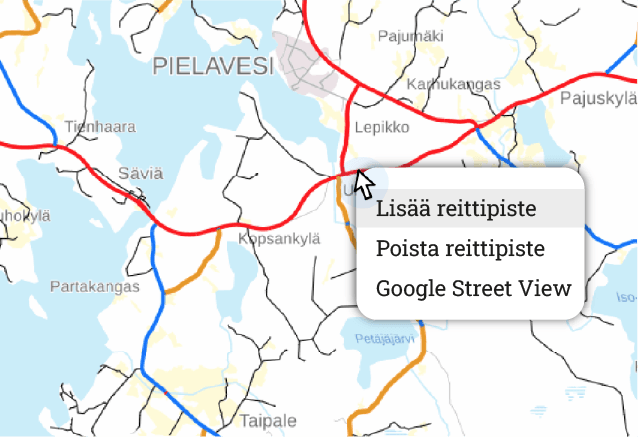
2. Skapa en rutt genom att lägga till punkter
- Det är värt att lägga till waypoints, till exempel: översättningar. (Ruttberäkningen kan justeras om det finns för få punkter.)
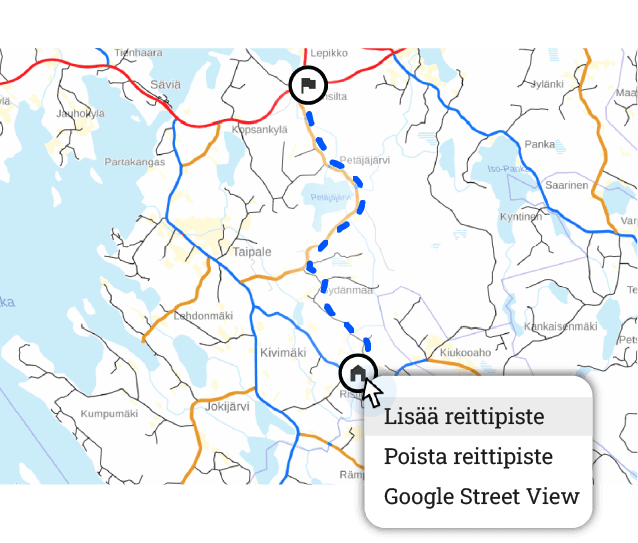
3. Lägg till waypoints
- Waypoints hjälper dig att planera en komplex rutt.
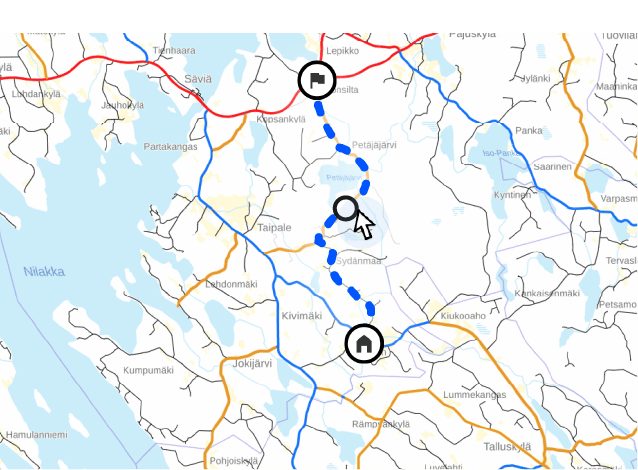
4. Justera rutten om så önskas
- Du kan flytta alla waypoints.
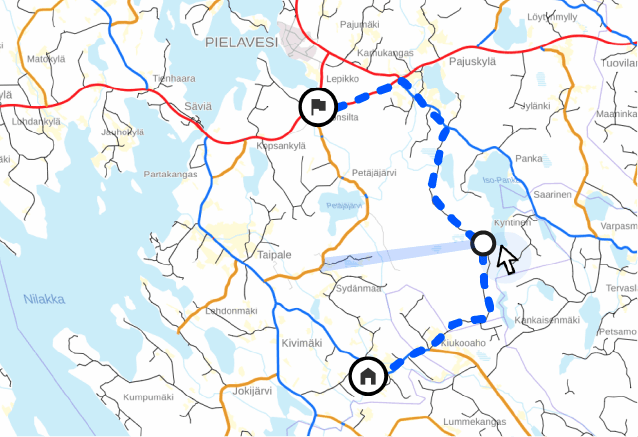
Alternativ 2: Använd adresser som hjälp
- Ändra ritläge från urval
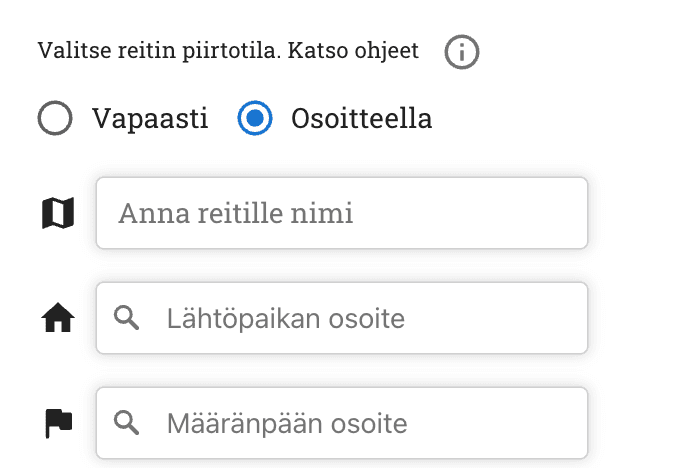
Du kan enkelt göra en längre rutt genom att gå in
- Adressen till avreseorten
- Destinationsadress
- Mellanstadier
- Alla poäng kan fortfarande flyttas
1. Lägg till önskad avgångspunkt och destination
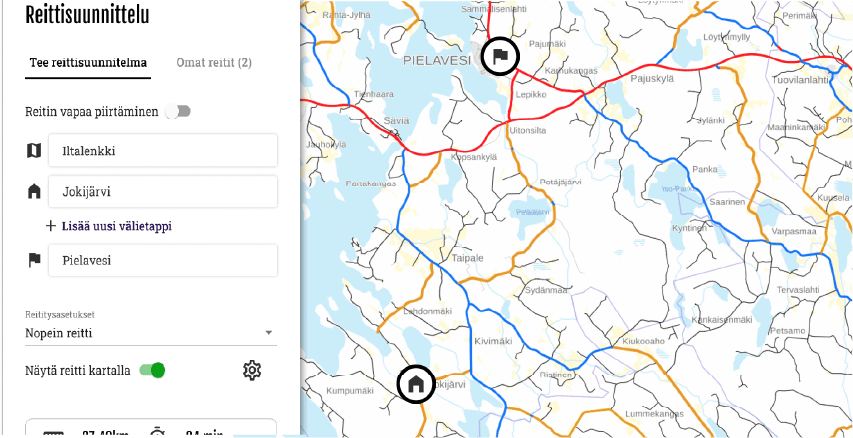
2. Skapa en rutt genom att lägga till waypoints
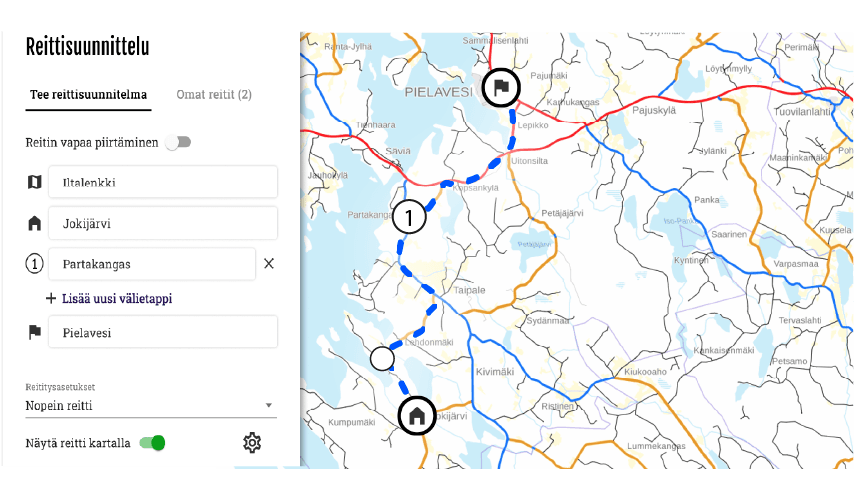
3 Du kan lägga till mellanliggande etapper och waypoints till rutten
Waypoints hjälper dig att skapa en komplex rutt.
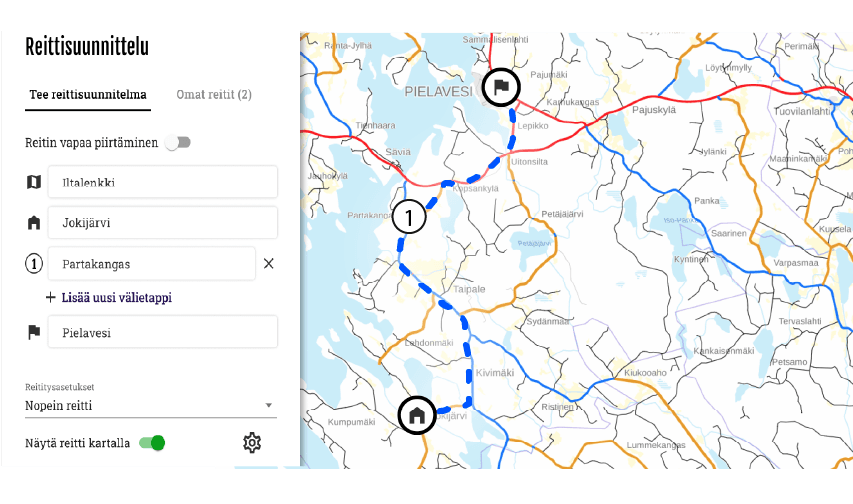
- Du kan justera rutten genom att flytta waypoints och mellanliggande stopp.
Snabb navigering
Välj en destination på kartan
Du kan snabbt starta navigering genom att trycka länge på önskad destination på kartan. Långt tryck öppnar en meny där du kan välja ruttinställningar.
Se mer detaljerade inställningar i avsnitt 8 Navigera snabbt.
Fordon
Du kan välja som fordon
- Motorcykel
- Cykel
Routinginställningar
Det finns två grundläggande valmöjligheter i routinginställningar
- Snabbaste vägen
- Tillåt dirigering för stigar. Rutten kan innehålla små stigar, se till att den är lätt att köra!
Med avancerade routingalternativ kan du:
- Undvik motorvägar om du vill köra på lugnare vägar eller njuta av landskapet utan höga hastighetsbegränsningar.
- Undviker färjor, vilket gör rutten helt över land utan att korsa vattenvägar.
- Undviker avgiftsbelagda vägar och leder till avgiftsfria sträckor.
- Undviker grusvägar, så rutten går endast på asfalterade sträckor
Döljer rutten
- Möjlighet att dölja/visa rutt på kartan
Rutter och instruktioner

Egna rutter
Planera din rutt i förväg på din dator på app.bikenavi.fi. Dina sparade rutter synkroniseras med appen, där du kan:
Se alla dina rutter.
Uppsättning rutten på kartan för navigering.
Exportväg som en GPX-fil.
Ta bort från ruttapplikationen.
Importerade rutter
Du kan ladda upp dina egna GPX-filer till appen. Efter importen kan du:
Se alla importerade rutter i en vy.
Uppsättning rutten på kartan att följa.
Ta bort från ruttapplikationen.

Instruktioner
- Du hittar mer detaljerade instruktioner för hur du använder appen här.
Profil
I profilen ser du:

Användarnamn
- Ditt användarnamn (e-postadress)

Beställning giltig
- Du kan se hur länge abonnemanget är giltigt (datum).

Beställa
- Du kan hantera ditt abonnemang i appbutiken.

Fortskaffningsmedel
Du kan byta transportmedel:
- För en motorcykel
- För en cykel
Det valda transportsättet används för att beräkna rutten i ruttplanering och expressrutter.
Andra

Tema
- Du kan byta appen till antingen ett ljust (standard) eller mörkt tema. Det valda temat påverkar också kartornas utseende.
- ljustema -> ljuskartor
- känn på temat -> mörka kartor

Återkoppling
- Du kan skicka feedback eller rapportera ett problem med hjälp av webbformuläret.

Analytics
- Du kan påverka analysens synlighet

Kompass
- Du kan kalibrera kompassen om bäringen eller positionen inte fungerar korrekt.

Språk
- Du kan ändra programmets språk

Berättelser
- Du kan se alla beskrivningar av applikationen

Logga ut
- Du kan logga ut från applikationen
Inspelning
När du har planerat din rutt spara rutt. Rutten sparas. Egna rutter flik.
Exportera
- Du kan öppna en sparad rutt i Bikenavi-mobilappen
- Du kan exportera rutten som en GPX-fil* till önskad navigationsenhet eller applikation
- Tryck på knappen "Exportera rutt" och välj önskat filformat
- Exportera rutt avancerade funktioner Mina rutter / Ny rutt
* GPX är ett filformat som låter dig överföra en rutt till en annan enhet eller applikation.
Sluta
- Denna funktion avbryter skapande av rutt, ingen data sparas.
Rutter och instruktioner
Egna rutter
Planera din rutt i förväg på din dator på app.bikenavi.fi. Dina sparade rutter synkroniseras med appen, där du kan:
Se alla dina rutter.
Uppsättning rutten på kartan för navigering.
Exportväg som en GPX-fil.
Ta bort från ruttapplikationen.
Importerade rutter
Du kan ladda upp dina egna GPX-filer till appen. Efter importen kan du:
Se alla importerade rutter i en vy.
Uppsättning rutten på kartan att följa.
Ta bort från ruttapplikationen.
Instruktioner
- Du hittar mer detaljerade instruktioner för hur du använder appen här.
Profil
Under profilen hittar du följande information.
Användarnamn
- Mitt användarnamn (e-postadress)
Beställning giltig
- Abonnemanget gäller, du kan se tills när abonnemanget är giltigt (datum).
Fortskaffningsmedel
Du kan byta transportmedel
- För en motorcykel
- För en cykel
Det valda transportsättet används för att beräkna rutten i ruttplanering och expressrutter.
Andra
Återkoppling
- Du kan skicka feedback eller rapportera ett problem med hjälp av webbformuläret.
Analytics
- Du kan påverka analysens synlighet
Berättelser
- Du kan se alla beskrivningar av applikationen
Språk
- Du kan ändra programmets språk
Logga ut
- Du kan logga ut från applikationen
Egna rutter
- Sparade rutter kan hittas Egna rutter från fliken
- Den nyaste rutten finns överst.
- Aktiviteter på rutten bakom 3 punkter:
- Radering av rutt
- Byter till redigeringsläge
- Ruttexport

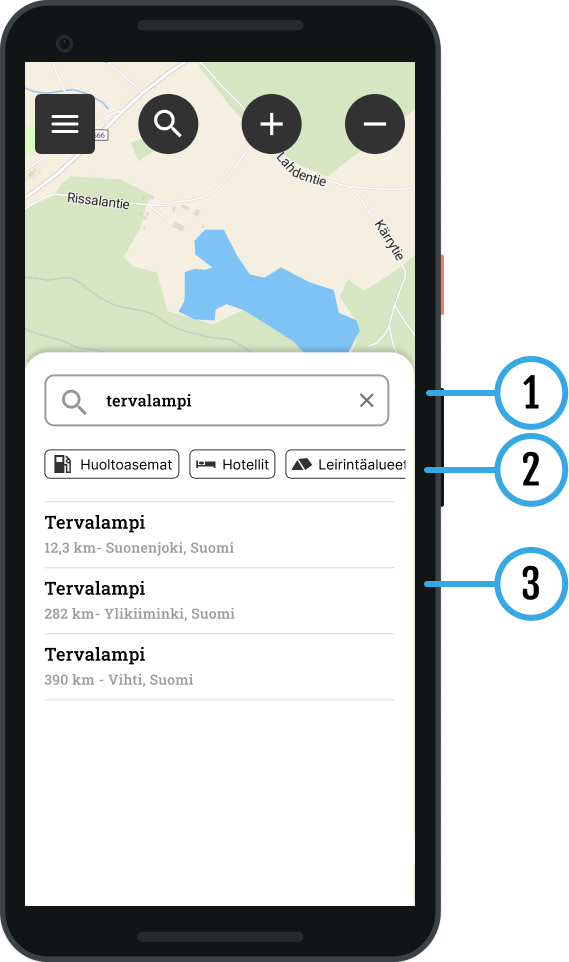
1 Sök
Du kan hitta de objekt du letar efter genom att skriva in en plats i sökfältet. namn, adress eller kategori. Sökfunktionen föreslår lämpliga resultat för dig baserat på den information du anger.
2 Sök snabbt
Du kan använda färdiga kategorier, som hjälper dig att snabbt hitta hotell och campingplatser, till exempel direkt från kartvyn. Välj önskad destination från listan:
- Bensinstationer
- Apotek
- Hotell
- Reparationsverkstäder
- Campingplatser
- Logi
- Sevärdheter
- Banktjänster
- Livsmedelsbutiker
3 resultat
Sökresultat visas nedan.
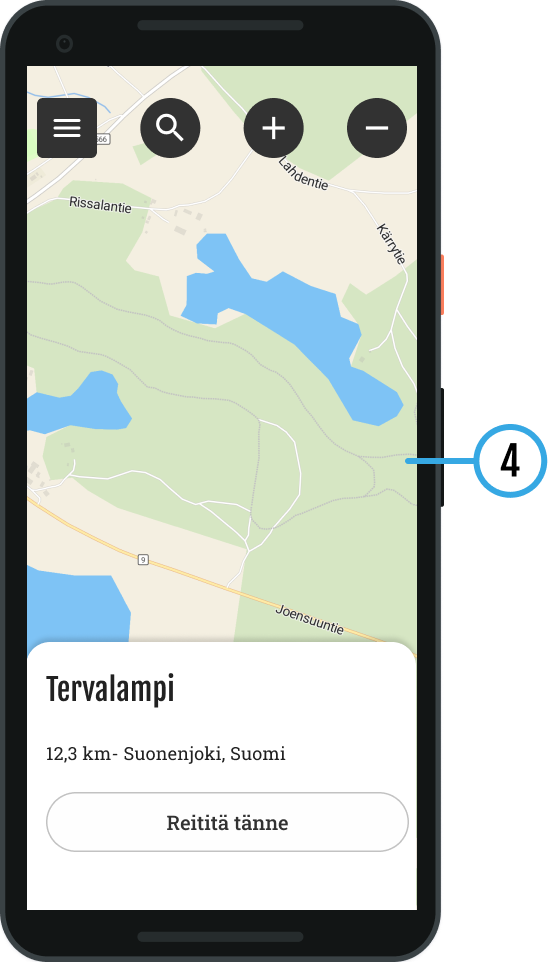
4 Sökresultat på kartan
Resultat som visas på kartan
- Du kan välja önskad destination
- Platsinformationen visas:
- Namn/adress
- Du kan göra en snabbrutt till en destination Väg hitknapp
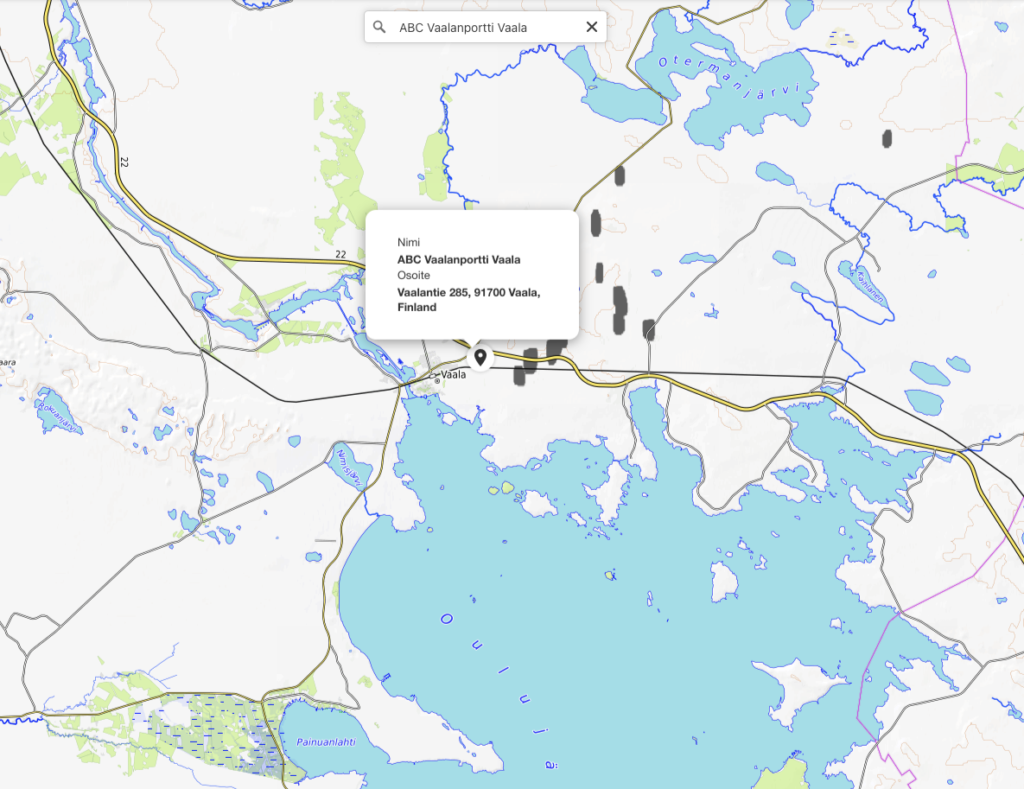
Sök inom kartområdet
Du kan söka efter en bensinstation eller enskild adress i det synliga kartområdet för att hjälpa dig att planera.
Du kan ansöka genom att skriva i sökfältet:
- Namn (Vaasa eller Neste Oulunbaari)
- Adress (Isokatu 10, Uleåborg)
- Kategori (t.ex. bensinstationer)
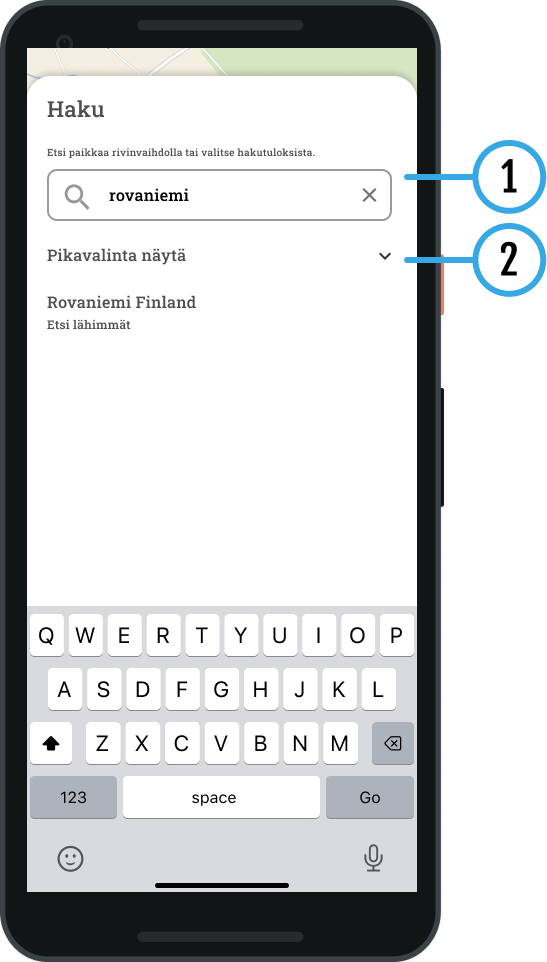
Sökfunktion
1 sökning
Du kan hitta de objekt du letar efter genom att skriva in en plats i sökfältet. namn, adress eller kategori. Sökfunktionen föreslår lämpliga resultat för dig baserat på den information du anger.
2 Sök snabbt
Du kan använda färdiga kategorier, som hjälper dig att snabbt hitta hotell och campingplatser, till exempel direkt från kartvyn. Välj önskad destination från listan:
- Bensinstationer
- Apotek
- Hotell
- Reparationsverkstäder
- Campingplatser
- Logi
- Sevärdheter
- Banktjänster
- Livsmedelsbutiker
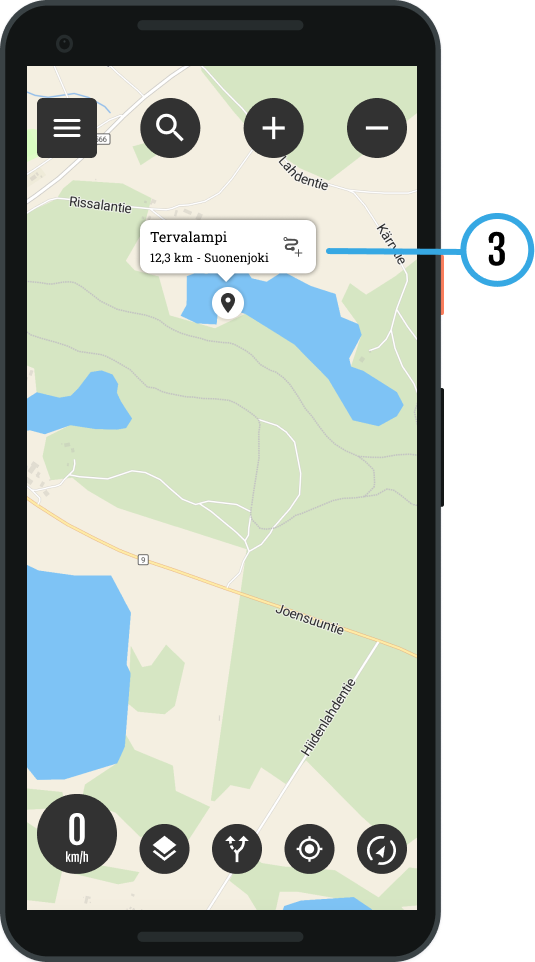
3 Sökresultat på kartan
Resultaten visas på kartan:
Välj destination: Tryck på ett objekt för att öppna dess information.
Information: Du kommer att se platsens namn och adress.
Navigering: För att starta navigering, tryck ruttsymbol.
Lägg till eller ta bort waypoints högerklicka. Om du använder en surfplatta, lägg till en period lång tryckning.
- Du kan flytta de punkter du lagt till fritt på kartan
- Du kan också lägga till waypoints till din rutt
- För att radera punkter från kartan, zooma in på punkten först (du kan inte ta bort en punkt på avstånd)
Aktiviteter på kartan, höger musknapp eller lång tryckning
- Lägg till waypoint
- Ta bort waypoint
- Google Street View
Se
Kartbaser
Bikenavi erbjuder 6 olika kartbasalternativ.
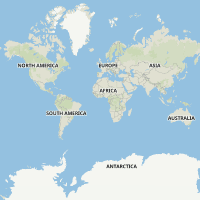
Navigering
(kräver prenumeration)
Kartan betonar det exakta vägnätet och framhäver viktig platsinformation. Den ger en tydlig och detaljerad översikt över området, vilket gör det enkelt att navigera och välja rutter. Oasfalterade vägar är också tydligt synliga i vägnätet., så att du alltid vet i förväg vilken väg som väntar dig.
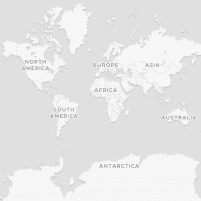
Rensa
(kräver prenumeration)
En minimalistisk och tydlig karta som framhäver vägnätet, lederna och viktig platsinformation. Hög kontrast utan störande detaljer gör navigeringen enkel under alla förhållanden.
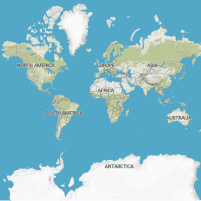
Terräng
(kräver prenumeration)
Visar terrängelement med tydliga konturlinjer och skuggningar och markerar viktig platsinformation. Kartan kombinerar höjddata och vattendrag till en noggrann och lättläst enhet.
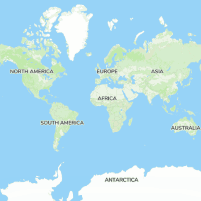
Utomhus
(kräver prenumeration)
En karta speciellt för cyklister och friluftsentusiaster. Kartan väcker terrängen till liv genom att tydligt framhäva även de minsta detaljerna och innehåller många färdiga rutter från olika länder.
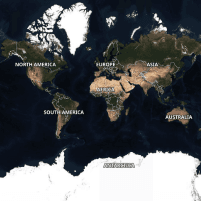
Flygfoto
(kräver prenumeration)
Noggranna satellitbilder hjälper till att visualisera terräng under verkliga förhållanden. Flygfotografering är ett ovärderligt hjälpmedel, till exempel för att välja den bästa campingplatsen eller landningsplatsen.
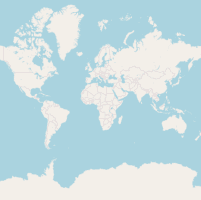
Grundläggande
En baskarta baserad på OpenStreetMap-data ger en översikt över omgivningarna. Detta är det enda kartalternativet som finns tillgängligt i gratisversionen av appen.
Följande platsinformation är markerad på kartorna:

Bensinstationer

Picknickområden

Eldplatser

Campingplatser

Skydd

Ökenhyddor

Logi

Förhandla

Synpunkter

Sevärdheter
Väderinformation
Väderfunktioner finns direkt i ruttplaneringsvyn (app.bikenavi.fi).
Du kan se väderprognosen varje timme i upp till fem dagar.
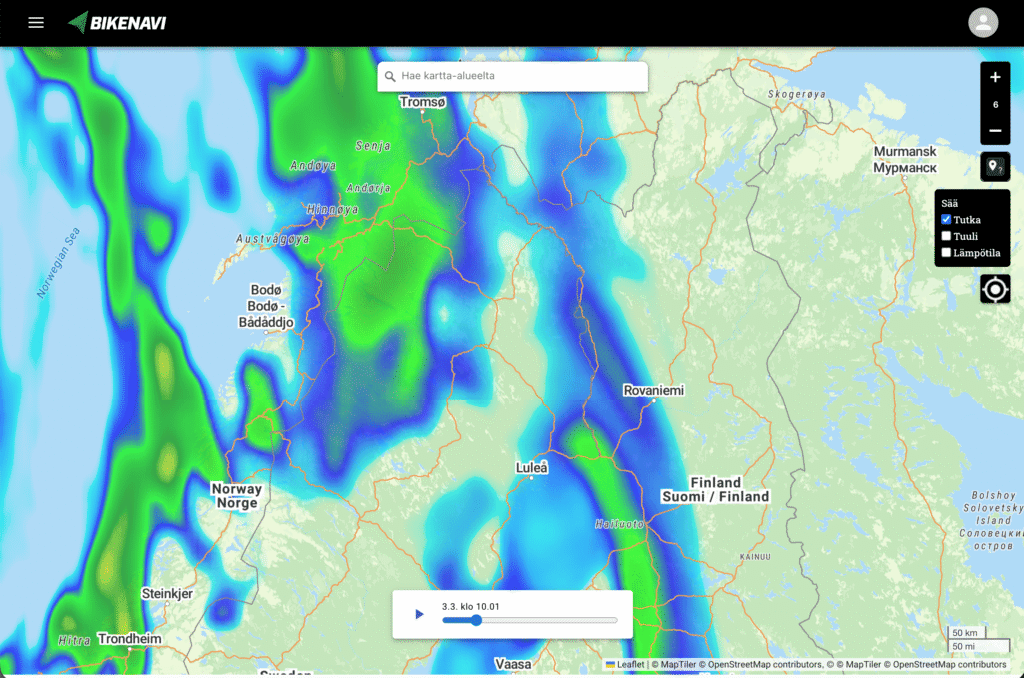
Regnradar i realtid: Följ fronternas rörelser och tajma brytningarna korrekt.
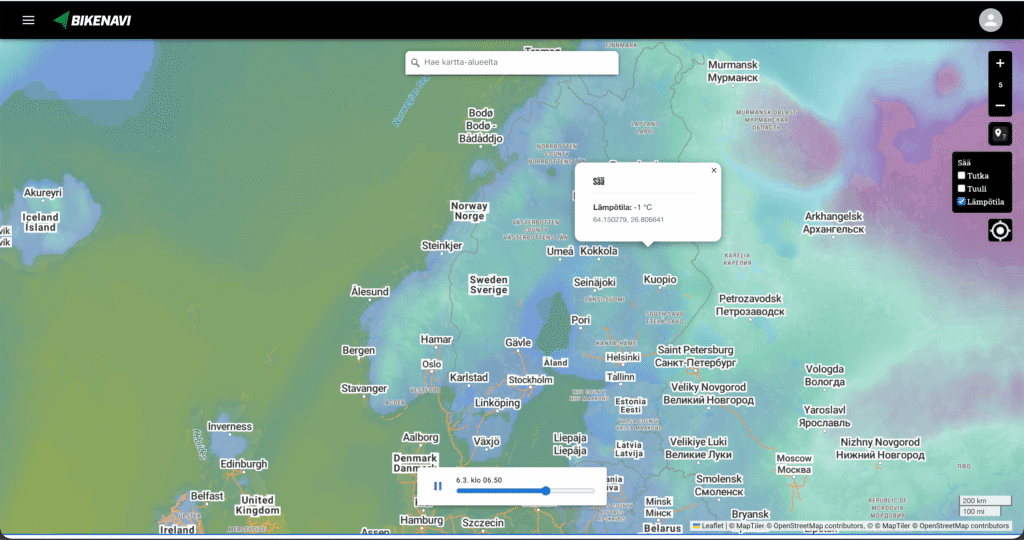
Ltemperatur: Kontrollera förhållandena längs rutten och välj rätt utrustning.
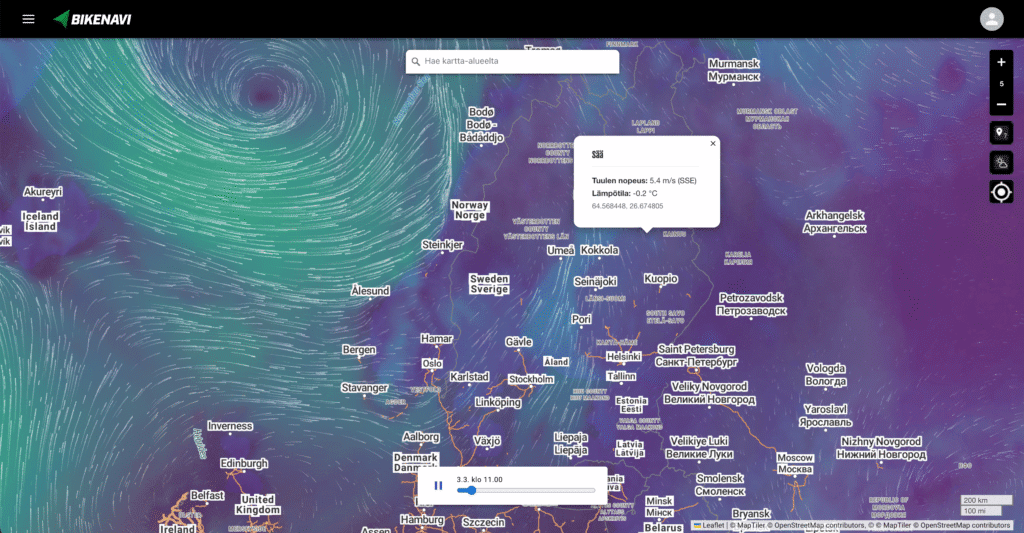
Vind: Kontrollera förhållandena längs rutten och välj rätt utrustning.

En kompass visar riktningen. Detta är aktiverat när färdriktningsläget är valt.
Kartbaser
Bikenavi erbjuder 6 olika kartbasalternativ.
Navigering (gratis)
Kartan betonar det exakta vägnätet och framhäver viktig platsinformation. Den ger en tydlig och detaljerad översikt över området, vilket gör det enkelt att navigera och välja rutter. Oasfalterade vägar är också tydligt synliga i vägnätet., så att du alltid vet i förväg vilken väg som väntar dig
Rensa (kräver prenumeration)
En minimalistisk och tydlig karta som framhäver vägnätet, lederna och viktig platsinformation. Hög kontrast utan störande detaljer gör navigeringen enkel under alla förhållanden.
Terräng (kräver prenumeration)
Visar terrängelement med tydliga konturlinjer och skuggningar och markerar viktig platsinformation. Kartan kombinerar höjddata och vattendrag till en noggrann och lättläst enhet.
Utomhusaktiviteter (kräver reservation)
En mycket noggrann topografisk karta speciellt för cyklister och friluftsentusiaster. Kartan väcker terrängen till liv genom att tydligt framhäva även de minsta detaljerna och innehåller många färdiga rutter från olika länder.
Flygfoto (kräver prenumeration)
Noggranna satellitbilder hjälper till att visualisera terräng under verkliga förhållanden. Flygbilder är ett ovärderligt hjälpmedel, till exempel för att välja den bästa campingplatsen eller landningsplatsen.
Basic (kräver prenumeration)
Baskartan baserad på OpenStreetMap-data ger en bra översikt över omgivningarna.
Profil och inställningar
I inställningarna kan du:
- Se din nuvarande beställning och
- ändra standardfordon (motorcykel/moped)
- Öppna instruktioner på en ny flik
- Öppna och se vad som är nytt i appen
- Logga ut från appen
Fel: Applikationen kräver en prenumeration
Om du har lagt en beställning men app.bikenavi.fi-appen anger "Applikationen kräver en betald prenumeration", logga ut och in igen. Denna åtgärd kommer att uppdatera din orderstatus och åtgärda problemet. Om meddelandet inte försvinner, vänligen kontakta vår kundsupport.
Vägbeskrivningar
Vägbeskrivningar på navigationskartan.
Motorväg: Flerfilig motorväg med planskiljningar
Huvudväg: Regionala huvudvägar som förbinder städer
Regional väg: Regional förbindelseväg mellan lokala centra.
Lokala vägar: Vägar är synliga i zoomnivåerna 10–13 och gör ruttplanering enklare. Nivå synlig i Europa.
Mindre väg: Vägar förbinder byar och bostadsområden.
Grusväg: Vägytan är inte asfalterad, vanligtvis grusvägg.
Serviceväg: Tillfartsväg till fastigheter, gårdar och parkeringsplatser.
Cykelväg Avsedd för cykling och allmän gångtrafik.
Cykelväg Avsedd för cykling och allmän gångtrafik.
Körbana: Ofta oasfalterad och vägskicket kan variera avsevärt.
Väg: En smal stig avsedd för promenader, cykling eller utomhusaktiviteter. Ej lämplig för bilar.
Väg: En mer naturlig smal stig för utomhusaktiviteter, tillgänglig till fots.
Den sparade rutten är omedelbart synlig i Bikenavi-mobilappen.
Vägbeskrivningar
Vägbeskrivningar på navigationskartan.
Motorväg: Flerfilig motorväg med planskiljningar
Huvudväg: Regionala huvudvägar som förbinder städer
Regional väg: Regional förbindelseväg mellan lokala centra.
Lokala vägar: Vägar är synliga i zoomnivåerna 10–13 och gör ruttplanering enklare. Nivå synlig i Europa.
Mindre väg: Vägar förbinder byar och bostadsområden.
Grusväg: Vägytan är inte asfalterad, vanligtvis grusvägg.
Serviceväg: Tillfartsväg till fastigheter, gårdar och parkeringsplatser.
Körbana: Ofta oasfalterad och vägskicket kan variera avsevärt.
Väg: En smal stig avsedd för promenader, cykling eller utomhusaktiviteter. Ej lämplig för bilar.
Väg: En mer naturlig smal stig för utomhusaktiviteter, tillgänglig till fots.
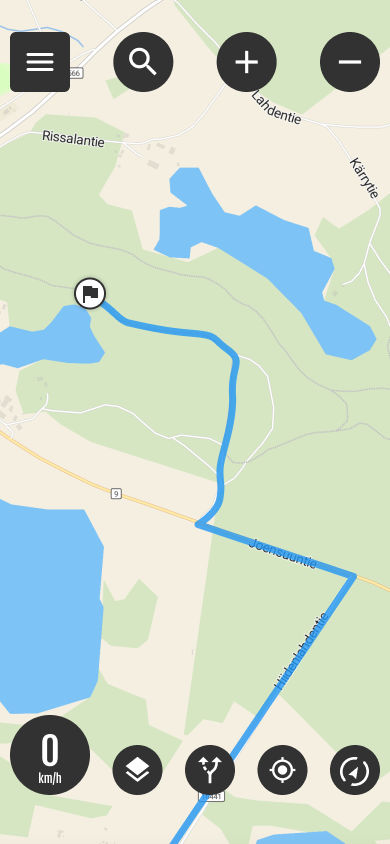
Mina egna och importerade rutter

Knappen Rutter
Öppna menyn, du kommer att se egen och importeras din rutt. Välj önskad rutt på kartan genom att knacka de. Menyn stängs och rutten ritas upp på kartan.
- Antagandet är att Följ rutten Du kan ändra statusen från de aktiva ruttinställningarna.

Aktiv rutt
Den aktiva ruttsymbolen indikerar att rutten är vald på kartan.
- När du öppnar menyn igen ser du ruttens längd.
- Du kan också dölja rutten genom att trycka på "Dölja”-knappen. Det kan vara lättare att bläddra på kartan om rutten inte är synlig.
- Du kan ändra'’Följ rutten’'-läge till guidad navigering genom att trycka på (Navigera)-knappen.
Du kan pausa rutten genom att trycka på knappen Aktiv rutt och välja "Sluta”".
Importera en rutt till Mina rutter
Du kan importera en rutt till applikationen i GPX-format. Importen görs via applikationen. via huvudmenyn.
- Öppna Meny
- Välja Importerade rutter
- Välja Importera GPX-fil
- Välja filen du vill ha
- Filen importeras och läggs till. Importerade rutter
- Du kan också öppna GPX-filen direkt på din telefon
Ruttplanering på webben
Planera din rutt noggrant i förväg på din dator och öppna den sedan i mobilappen.
Har du köpt ett Bikanavi-abonnemang? Gratisversionen har begränsad funktionalitet.
De olika faciliteterna på platsen
Lokalisera dig själv genom att trycka på platsknappen.

Min plats på
Du kan se platsen på kartan.

I kartvyn
Den blå runda symbolen indikerar din egen plats

Min plats är avstängd
Din plats är inte tillgänglig. Du kan hitta din plats igen genom att trycka på knappen.
Du kan ladda ner appen:
- Från AppStore
eller
- Från Google Play
Min plats
Genom att trycka på platsknappen du kan se din plats på kartan.
I kartvyn
Den blå runda symbolen indikerar din egen plats
Ja, du kan prova Route Planning genom att prenumerera på Bikenavi i appbutiken. Provperioden varar i 7 dagar när du gör en beställning.
Olika utrymmen på kartan
Tryck på symbolen för att ändra läge.

Riktning (standard)
Kartan vänder alltid åt dig, du kan se vart du är på väg. Detta är användbart vid terrängkörning.

I kartvyn
Den blå runda symbolen med en pil framför anger färdriktningen.

Riktning och lutning
Färdriktningen är vald och kartan lutar något. Navigeringen är lättare.
I kartvyn
Den blå runda symbolen med en pil framför anger färdriktningen.

Norr låst
Kartriktning låst mot norr. Att läsa kartan är lättare om riktningen är norrut.
Navigera snabbt
Välj en destination på kartan
Du kan snabbt starta navigering genom att trycka länge på önskat objekt på kartan (lång tryckning)
Genom att trycka på öppnas där ruttinställningar är valda.
Välj ruttalternativ och navigeringsmetod
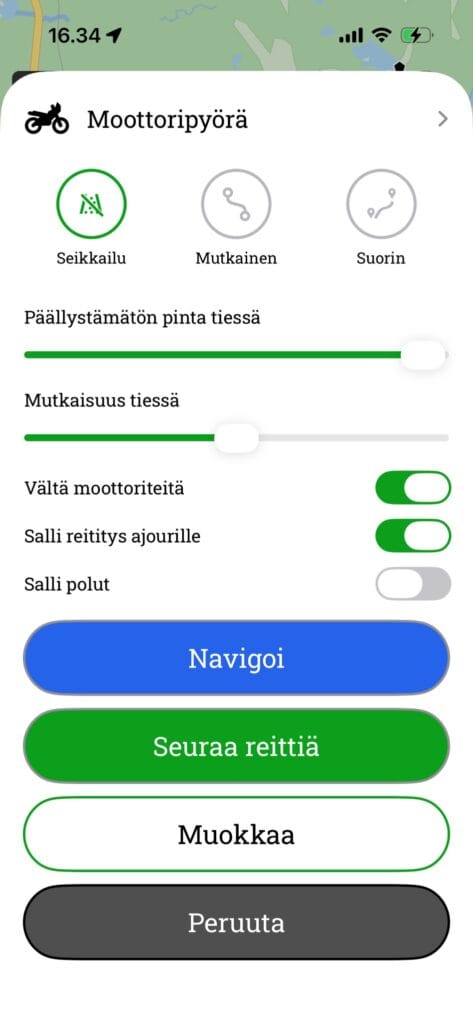
1 ruttalternativ
Motorcykel
- Äventyr: Skaffar lite grus på sträckan och maxar andelen sand- och grusvägar.
- Omsorgsfullt Optimera rutten så att den alltid går längs så många svårigheter och kurvor som möjligt
- Direkt: Väljer alltid den effektivaste och snabbaste linjen från startpunkt till destination.
Cykel
- Äventyr: Använd även små stigar och genvägar i terrängen när du ruttar.
- Omsorgsfullt Optimera rutten så att den alltid går längs så många svårigheter och kurvor som möjligt
- Direkt: Väljer alltid den effektivaste och snabbaste linjen från startpunkten till destinationen
Avancerade inställningar
- Undvik motorvägar
- Undvik att köra på vägen
- Undvik att gå längs stigar
- Undvik färjor
- Undvik tullavgifter
Aktiv rutt
Med knappen Aktiv rutt kan du:
- Startar ruttnavigering om du har följt en rutt
- Döljer rutten
- Avbryter rutten
Skapa en rutt
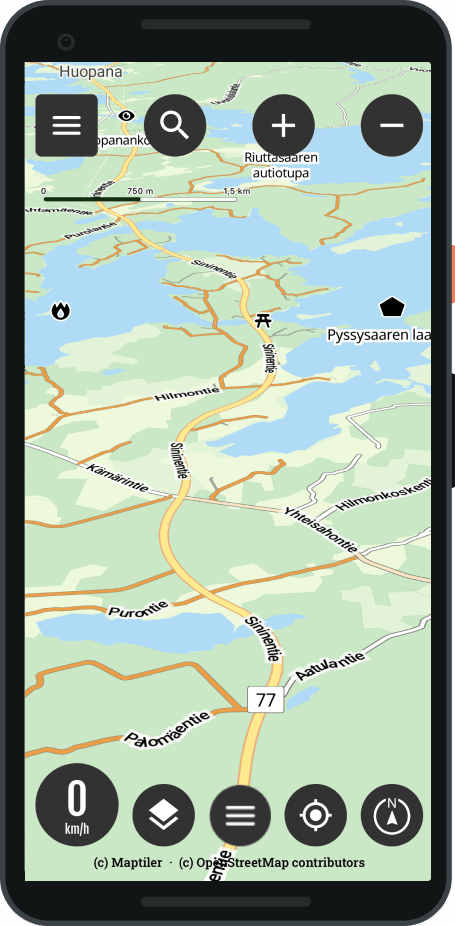
Välj destination
- Välja från kartan önskad destination
- Tryck långt tryck
- Routinginställningar öppnas
Eller
- Välj Rutter i huvudvyn
- Välja Skapa ny rutt
- Routinginställningar öppnas
Routningsinställningar och redigering
- Välj önskad ruttprofil
- Äventyr
- Krokig
- rak
- Använd vid behov avancerade inställningar
- Undvik motorvägar
- Undvik att köra på vägen
- Undvik att gå längs stigar
- Undvik färjor
- Undvik tullavgifter
- Välja Redigera, ruttredigeringen öppnas
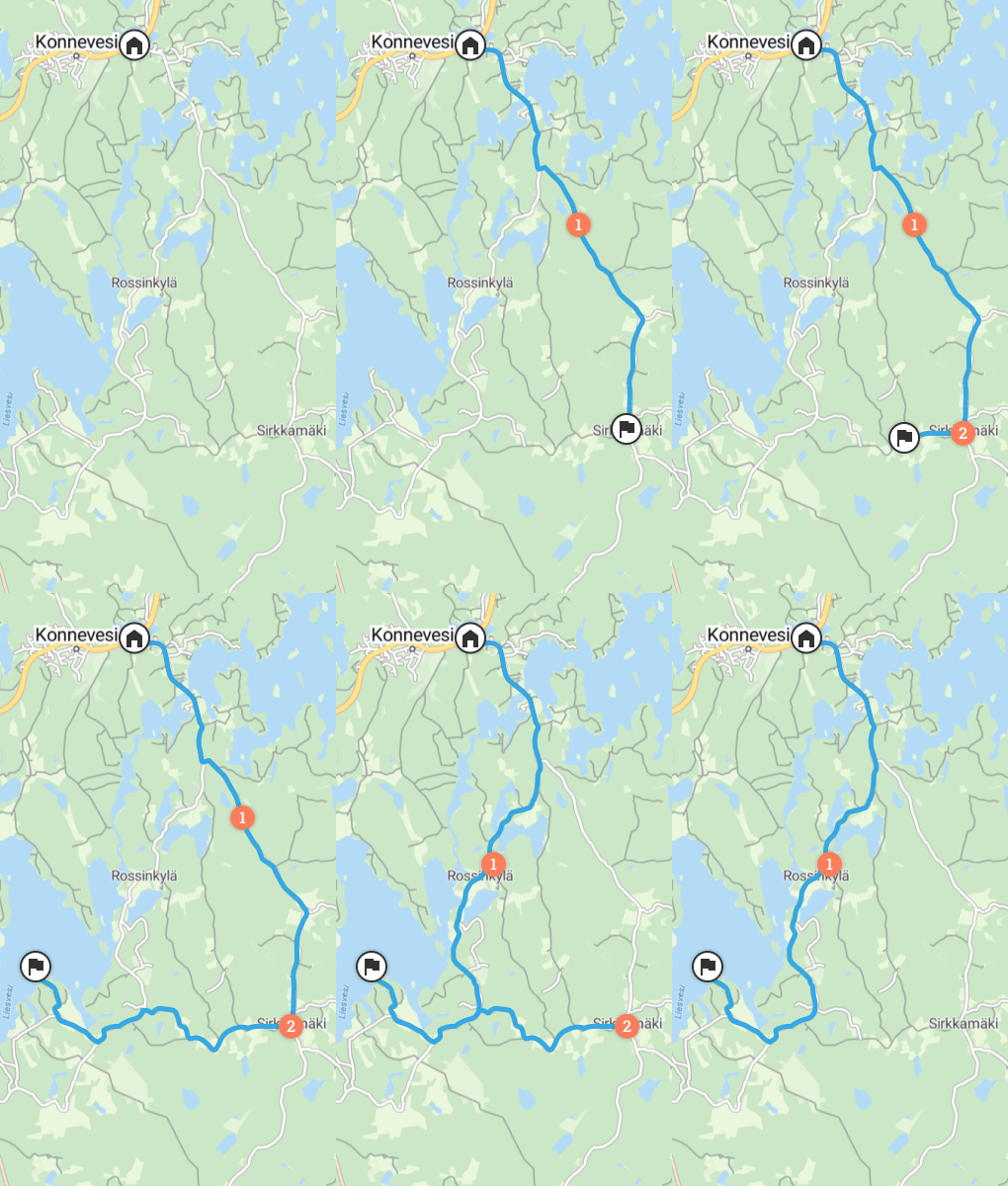
Du kan enkelt redigera rutten
- Mer ny waypoint med långt tryck
- Radera vägpunkt med långt tryck
- Tryck på papperskorgen
- Du kan flytta alla punkter som drar
- Du kan lägga till mellanliggande punkter (Observera. Punkt kan inte läggas till på avstånd)
- Du kan använda ångra / gör om-funktionen
- Du ser obestrykta tjäder på orange
Navigera snabbt
Välj en destination på kartan
Du kan snabbt starta navigering genom att trycka länge på önskat objekt på kartan (lång tryckning)
Genom att trycka på öppnas där ruttinställningar är valda.
Välj ruttalternativ och navigeringsmetod
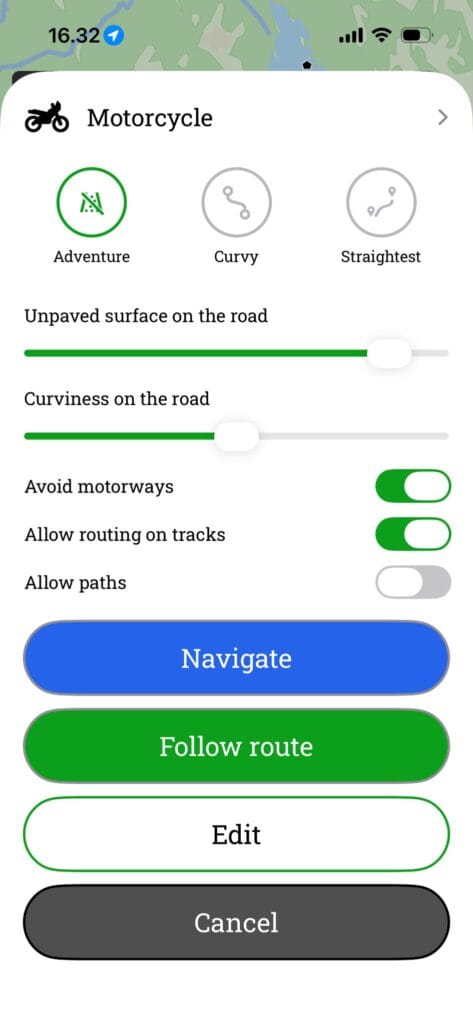
1 ruttalternativ
Motorcykel
- Den mest direkta vägen: Kör endast på officiella vägar avsedda för motorfordon.
- Tillåt routing för banor: Var försiktig. Rutten kan även innehålla smala stigar, cykelvägar eller andra sträckor som inte är lämpliga för motorcyklar.
Cykel
- Den mest direkta vägen: Guidar dig till din destination längs den mest direkta vägen, men undviker terrängvägar.
- Tillåt routing för banor: Använd även små stigar och genvägar i terrängen när du ruttar.
Avancerade inställningar
- Undvik motorvägar
- Undvik oasfalterade vägar
- Undvik färjor
- Undvik tullavgifter
2. Följ rutten (utan guidning)
Det här läget visar rutten till destinationen på kartan, men ger inga separata köranvisningar.
3. Navigera (guidad och röststyrd)
Den här funktionen guidar dig till din destination med hjälp av visuella instruktioner och röstvägledning.
Medan du navigerar kan du:
För att se på helheten: Se hela rutten på en gång.
Hantera ljud: Slå på eller av ljud för körinstruktioner.
Utforska miljön: Bläddra fritt på kartan medan navigering pågår.
Återgå till vy: Centrerar kartan tillbaka på din plats.
Stoppar navigering: Avsluta rundturen när som helst.
4. Avbryt ruttskapandet
Aktiv rutt
Med knappen Aktiv rutt kan du:
- Startar ruttnavigering om du har följt en rutt
- Döljer rutten
- Avbryter ruttnavigering
Du kan inte använda app.bikenavi.fi-ruttplanering ansökan för navigering, men Med Bikenavi-mobilappen navigeringen lyckades.
Du kan snabbt luta kartan genom att välja kartläge: Riktning och lutning
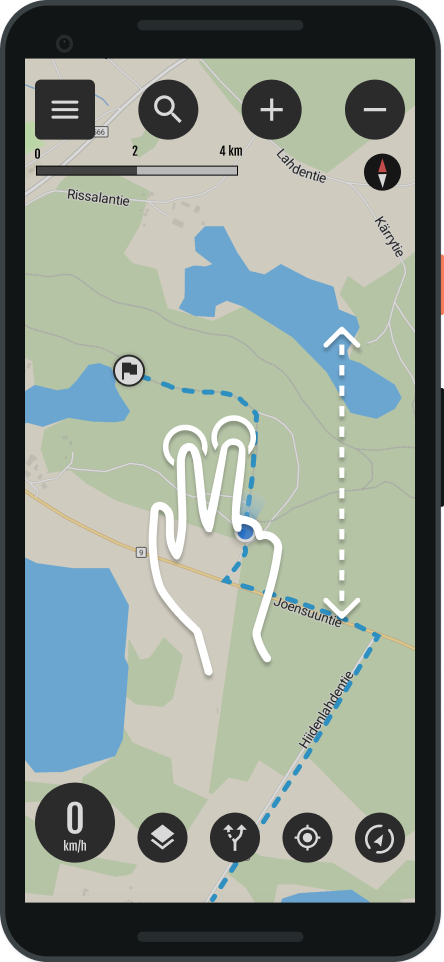
Kartlutning
Du kan också luta kartan själv.
- Luta kartan med en gest med två fingrar
- Att trycka framåt lutar kartan
- Om du drar bakåt återgår lutningen till det normala
- Dricks. Tryck- och draggesten med båda tummarna fungerar bäst
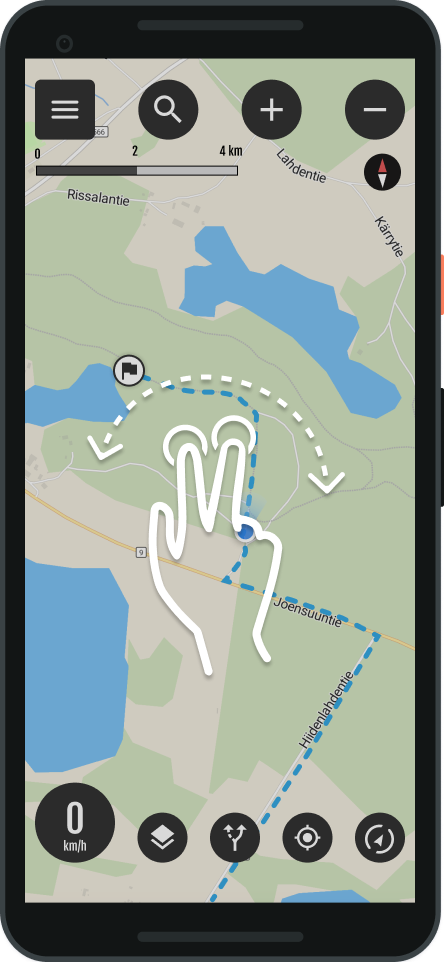
Kartrotation
- Rotera kartan med en gest med två fingrar
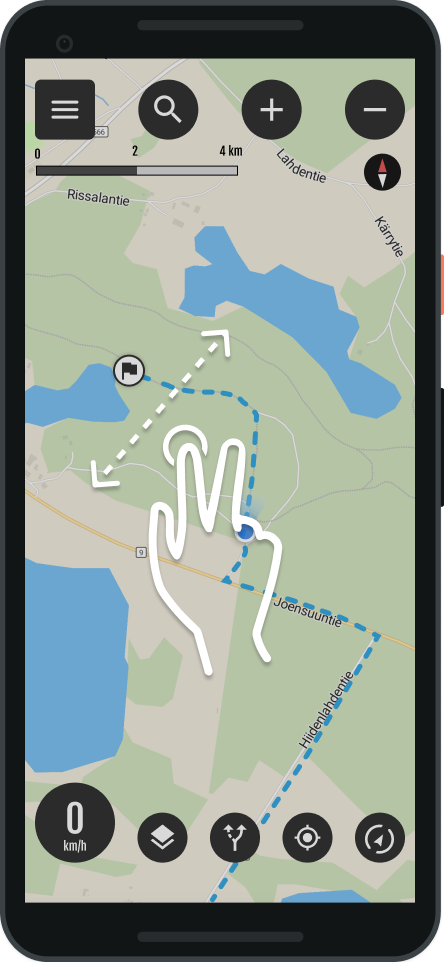
Dra kartan
- Du kan flytta kartan genom att dra
Komma igång och inställningar
- Du kan redigera Lämplig rutter
- Välj den rutt du vill redigera.
I redigeringsläge
- Du kan byta fordon
- Ruttinställningar
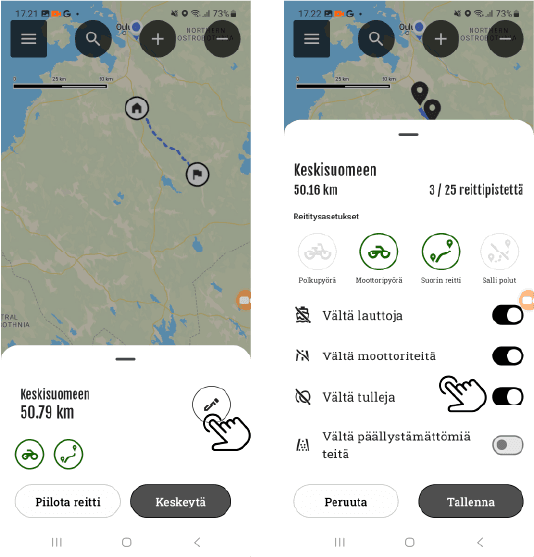
Redigera en rutt
Du kan redigera dina egna rutter så här:
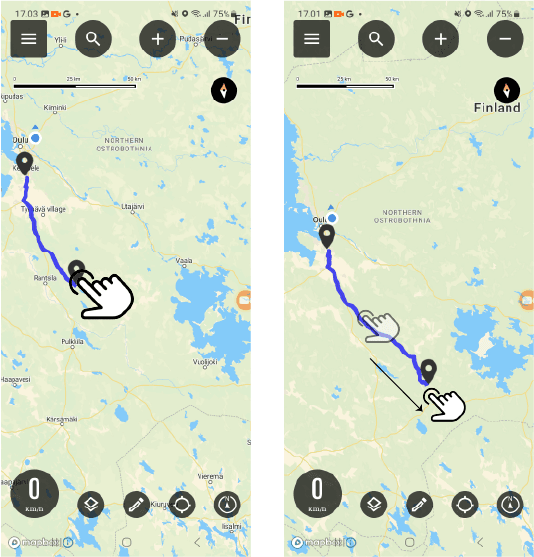
Fortsätt rutten: Långt tryck för att lägga till poäng.
Överföringspunkter: Du kan flytta alla punkter på rutten.
Radera punkt: Tryck på en punkt för att ta bort den från rutten.
Fortsätter rutten
Du kan fortsätta rutten genom att lägga till en ny vägpunkt genom att trycka länge på kartan på önskad plats.
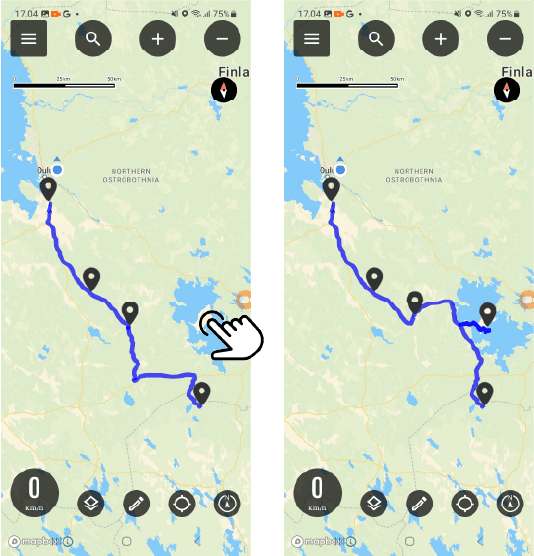
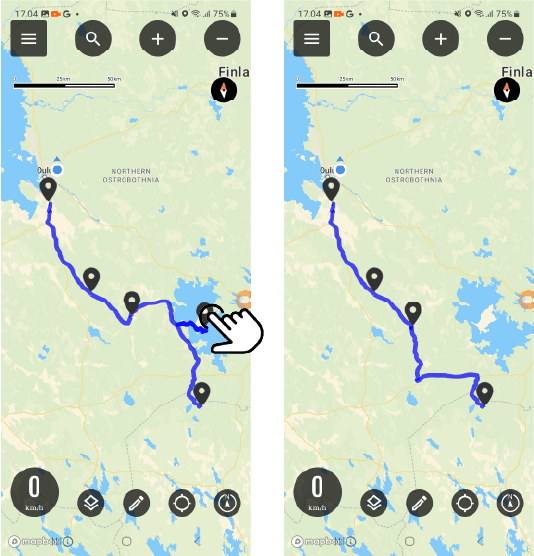
Punktrörelse
Markera den punkt du vill flytta och dra den till önskad plats på kartan.
Punktborttagning
Slut på redigeringen
Du kan avbryta redigeringen genom att trycka på pennsymbolen i undermenyn.
Spara sedan ändringarna du gjort i rutten.
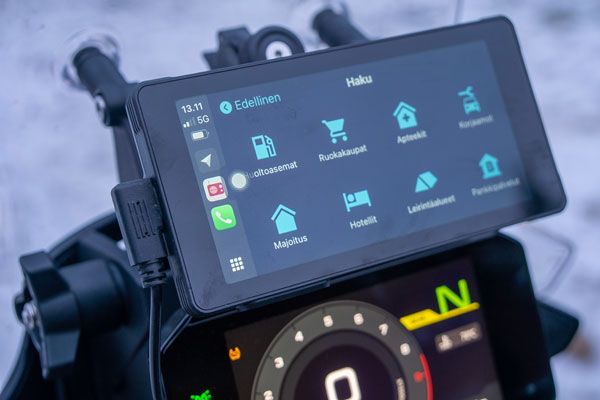
CarPlay-anslutning
Bikenavs iOS-applikation har stöd för Apple CarPlay.
- Anslut din telefon via Bluetooth eller kabel till en extern enhet eller motorcykelsystem.
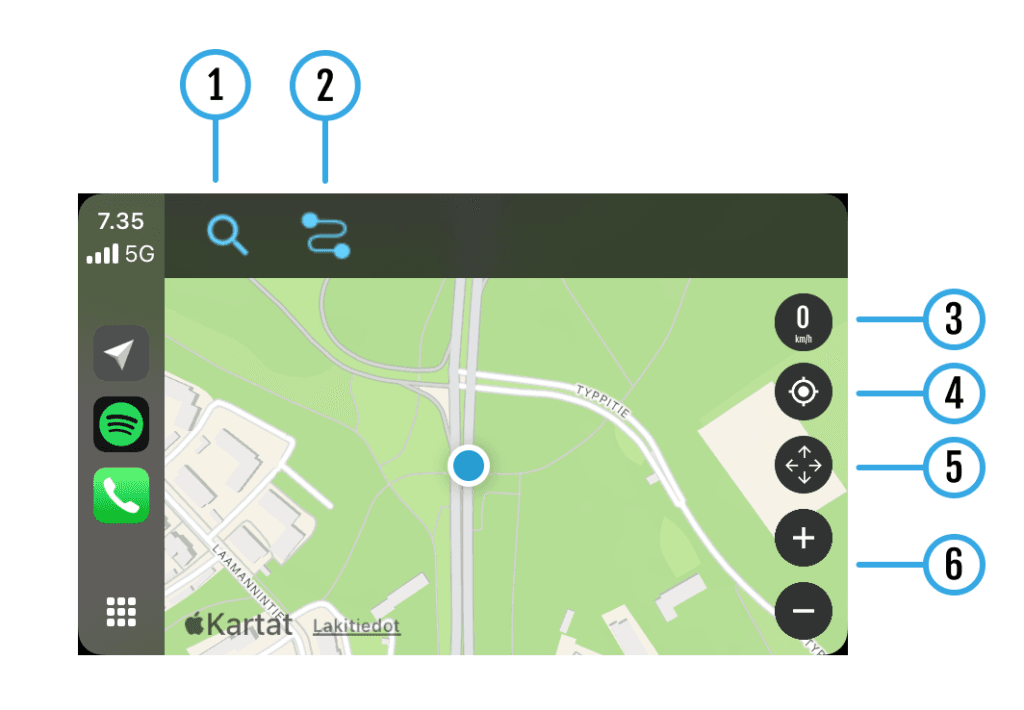
Funktioner och egenskaper
- Sökfunktion
- Egna rutter
- Hastighet
- Olika utrymmen på kartan
- Flytta kartan
- Zoomfunktion
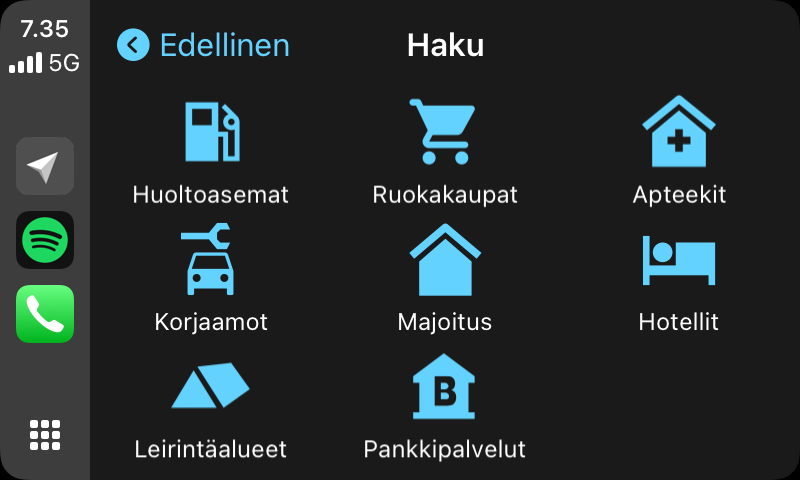
1 sökfunktion
Du kan söka snabbt med hjälp av kategorierna.
- Välj en kategori
- Resultaten visas
- Du kan göra en rutt till önskad destination
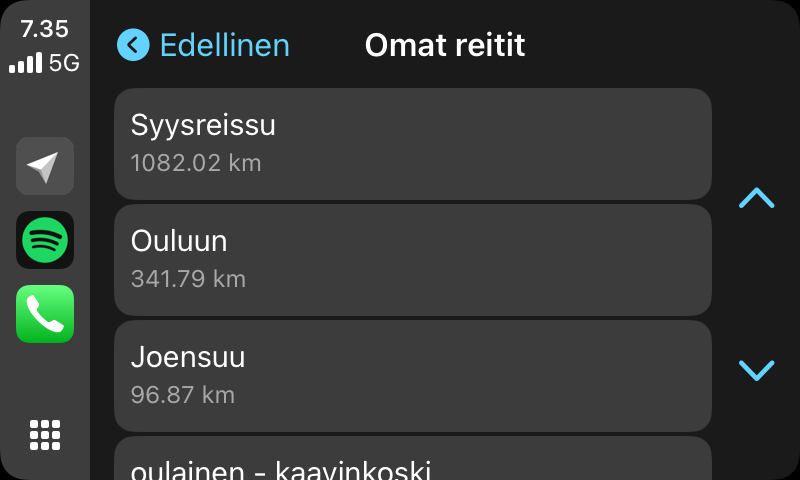
2 Egna rutter
I Mina rutter kan du se de rutter du har planerat.
- Välj den rutt du vill ha
- Rutten till destinationen visas på kartan
- Du kan navigera till en destination genom att följa en rutt
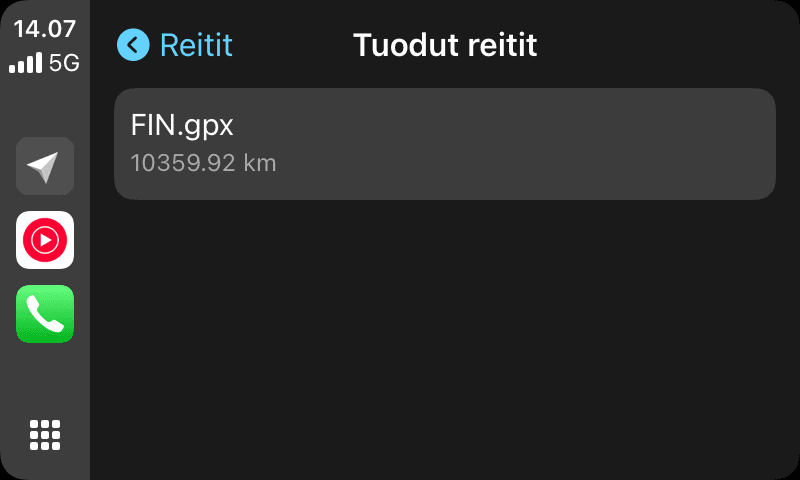
2 Importerade rutter
I Importerade rutter kan du se de rutter som importerats till appen.
- Välj den rutt du vill ha
- Rutten till destinationen visas på kartan
- Du kan navigera till en destination genom att följa en rutt
Andra funktioner (3-6)
3 hastighet
- Visar körhastighet
4 Min plats
- Hitta till din plats
5 Flytta kartan
- Du kan flytta kartan med pilknappen
- Kan hitta tillbaka till din egen plats
6 zoomfunktion
- Du kan zooma kartan med knapparna + och –
- Obs-funktionen kan inte användas medan fordonet rör sig
Ajoryhmä-funktionen gör det enkelt att arrangera åkturer och dela rutter med en grupp. Du kan dela gemensamma rutter direkt med gruppen, vilket gör planeringen av åkturer enkel.
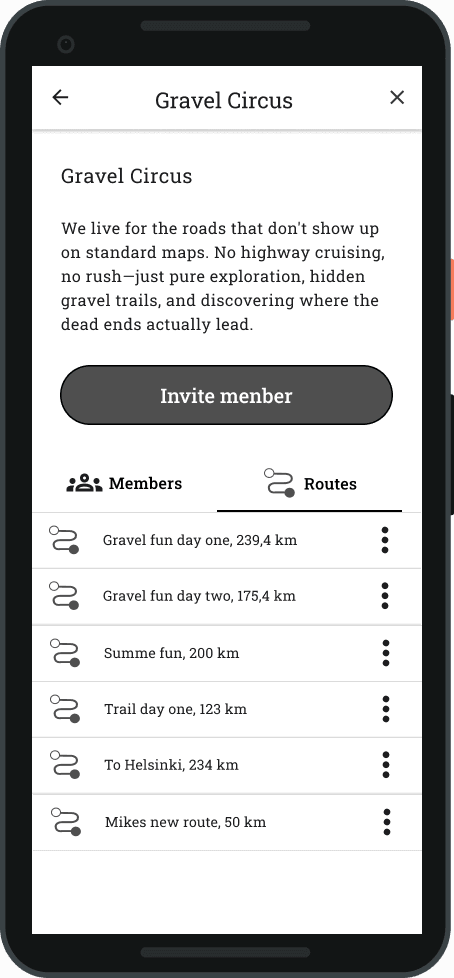
Öppna huvudmenyn och välj Körgrupper. Du ser alla körgrupper som du tillhör, och du kan skapa en ny grupp +-knappen.
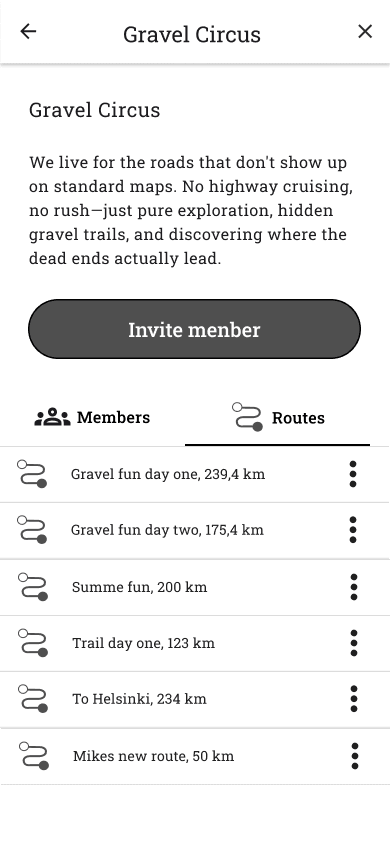
Gruppvy innehåller:
- Namn och beskrivning
- Medlemmar och roller (grundare, ruttredigerare, medlem)
- Rutter delade i gruppen
- Du kan också ändra gruppens information om du är dess grundare
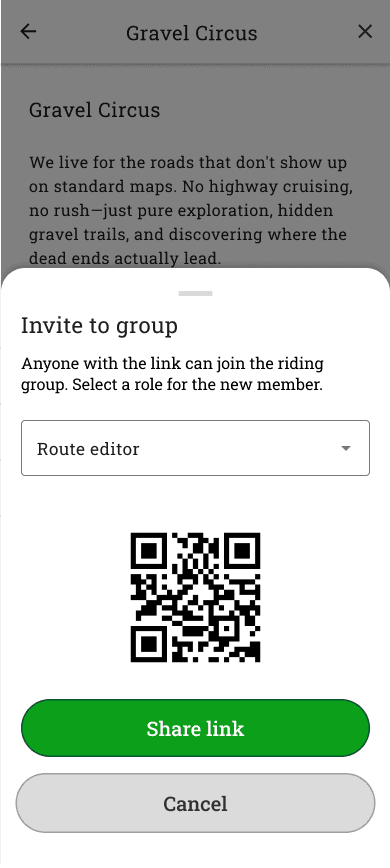
Inbjudan till gruppen
- Tryck Bjud in medlem -knappen.
- Välj roll: ruttanpassare eller medlem.
- Välja Skapa inbjudningslänk.
- Ge länken eller visa QR-koden för din vän.
- Genom att klicka på länken eller skanna QR-koden går det att gå med i gruppen.
Beställa
Vissa funktioner i Bikenavi-appen kräver en giltig prenumeration, som du kan köpa Från Google Play. Du kan prova appen gratis i 7 dagar med din första prenumeration.
När du har lagt en beställning skickar appbutiken en orderbekräftelse till din e-postadress. Du kan kontrollera prenumerationer på Google Play. Om du har några problem med din beställning kan du kontakta oss. med ett feedbackformulär.
Vissa funktioner i Bikenavi-appen kräver en giltig prenumeration, som du kan köpa från Apple Store. Du kan prova appen gratis i 7 dagar med din första prenumeration.
När du har lagt en beställning skickar appbutiken en orderbekräftelse till din e-postadress. Du kan hantera dina beställningar I Apple-konto. Om du har några problem med din beställning kan du kontakta oss. med ett feedbackformulär.
Avbeställning
Du kan avbryta prenumerationen när som helst:
- Öppna Google Play Butik -appen på din enhet.
- Tryck på den i övre högra hörnet profilikonen (se till att du är inloggad på rätt Google-konto).
- Välja Betalningar och beställningar > Beställningar.
- Sök och välj Bikenavi.
- Tryck Säg upp prenumerationen och bekräfta valet genom att följa instruktionerna på skärmen.
Du kan också göra avbokningen direkt i webbläsaren: play.google.com/store/account/subscriptions
Avbeställning
Du kan avbryta prenumerationen när som helst:
Lås upp telefonen Inställningar.
Tryck ditt eget namn överst på skärmen (Apple-konto / Apple-ID).
Välja Beställningar.
Sök och välj Bikenavi.
Tryck Säg upp prenumerationen (eller Säg upp gratis provperiodoch bekräfta valet.
Du kan också göra avbokningen direkt i webbläsaren: account.apple.com/account/manage/section/subscriptions
Borttagning av konto
Borttagning av Bikenavi-konto
Du kan ta bort ditt Bikenavi-användarkonto och all tillhörande information genom att skicka en supportförfrågan till oss:
På supportformuläret: Fyll i kontaktformulär
Via e-post: Skicka en förfrågan till information@bikenavi.fi
Kom ihåg att ange i begäran:
Ansluten till ditt Bikenavi-konto e-postadress
Begäran om permanent radering av konto och uppgifter
Vi behandlar raderingsbegäran så snart som möjligt. I samband med att kontot raderas kommer alla sparade rutter och kördata att tas bort permanent.
Notera: Om du har en aktiv prenumeration kan du avbryta den direkt i enhetens appbutiksinställningar (Google Play eller Apple App Store) innan du raderar ditt konto.
Om du inte hittar svar på din fråga kan du också kontakta oss!


 Finnish
 English
 Swedish
 German
 French
 Spanish