

Tälle sivulle olemme koonneet ohjeita ja useimmin kysyttyjä kysymyksiä. Voit käyttää hakukenttää tai etsiä sopivan aiheen alla olevista aihepiireistä.
-
Lataa Bikenavi-sovellus App Storesta tai Google Playsta.
-
Luo tili ja kirjaudu sisään. Rekisteröitymiseen tarvitset sähköpostiosoitteen ja salasanan.
-
Vahvista tili sähköpostiisi lähetetyn linkin kautta.
-
Valitse sopiva tilausjakso (1, 6 tai 12 kk) tai jatka ilmaisversiolla. Tilauksen yhteydessä voit kokeilla sovellusta maksutta 7 päivän ajan. Voit käyttää sovellusta myös ilmaiseksi, mutta tällöin ominaisuudet ovat rajoitetut.
-
Hyödynnä selainpohjaista reittisuunnittelua osoitteessa: app.bikenavi.fi


Kirjautuminen
- Lataa Bikenavi sovellus AppStoresta tai GooglePlaysta
- Tee tili ja kirjaudu sovellukseen
- Tilin luodaan sähköpostin ja salasanan avulla
- Tili varmistus tapahtuu sähköpostiin lähetetyn linkin avulla
- Vahvistuksen jälkeen voit käyttää sovellusta mutta toiminnot ovat rajoitetut
Tilaus ja kokeilu
- Tee mobiilissa tilaus tai kokeile sovellusta kaikilla ominaisuuksilla
- Valitse sopiva tilauksen kesto 1, 6 tai 12 kuukautta
- Voit kokeilla sovellusta 7 päivän ajan tilauksen yhteydessä
- Kirjaudu samoilla tunnuksilla sovellukseen (app.bikenavi.fi)
Bikenavia voi käyttää kaikkialla maailmassa reittisuunnitteluun ja navigointiin. Lisäksi Suomessa ja Ruotsissa on saatavana päällystetietoja ja muita paikkatietoja.
Navigointi nopeasti
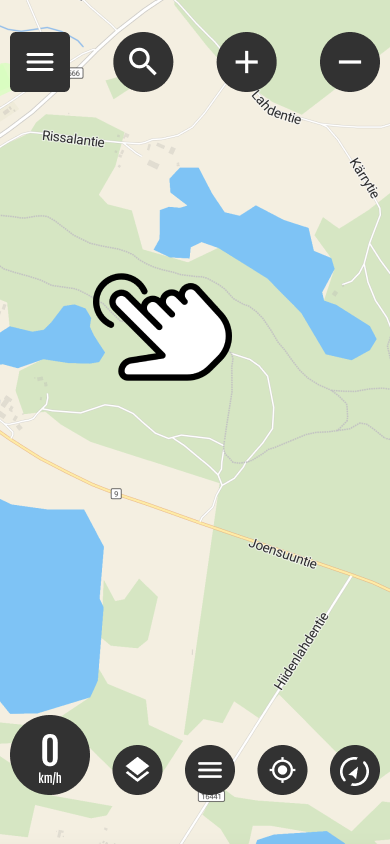
Valitse määränpää kartalta
Voit aloittaa navigoinnin nopeasti painamalla kartalta haluamaasi kohdetta pitkään. Pitkäpainallus avaa valikon, josta voit valita reititysasetukset.
Katso tarkemmat asetukset kohta 8 Navigoi nopeasti.
Vaihtoehto 1: Piirrä vapaasti
- Lisää tai poista reittipisteitä hiiren oikealla painikkeella. Jos käytät puhelinta tai tablettia, lisää piste pitkällä painalluksella.
- Voit liikuttaa kaikki lisäämiäsi pisteitä vapaasti kartalla ja lisätä reittiin myös välipisteitä
Toiminnot kartassa, hiiren oikea painike.
- Lisää reittipiste
- Poista reittipiste
- Google Street View
Jos käytät puhelinta tai tablettia, toiminnot tulevat esille pitkällä painalluksella.

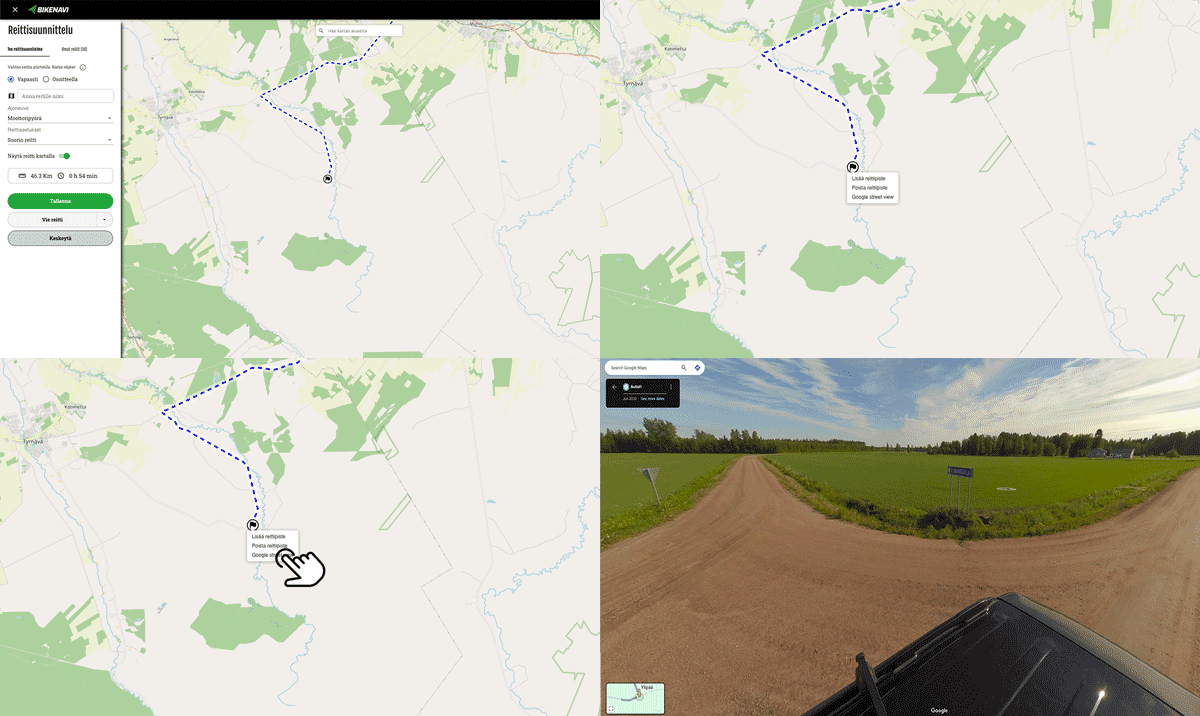
1. Lisää haluttu lähtöpiste
- Käytä tietokoneella hiiren oikeaa painiketta.
- Puhelimella tai tabletilla pitkään painallusta.
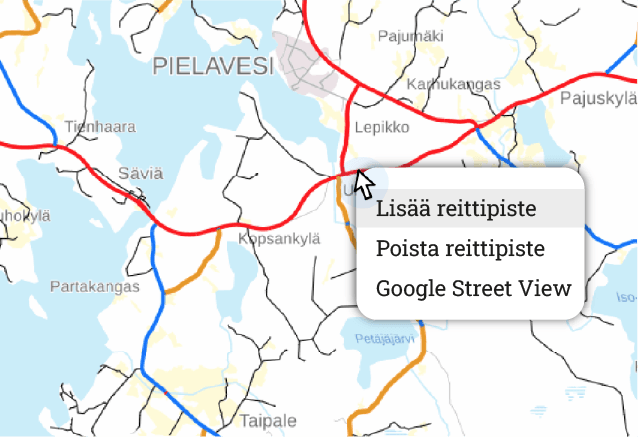
2. Muodosta reitti lisäämällä pisteitä
- Reittipisteitä kannattaa lisätä esim. käännöksiin. (Reitin laskenta voi oikaista, jos pisteitä on liian vähän.)
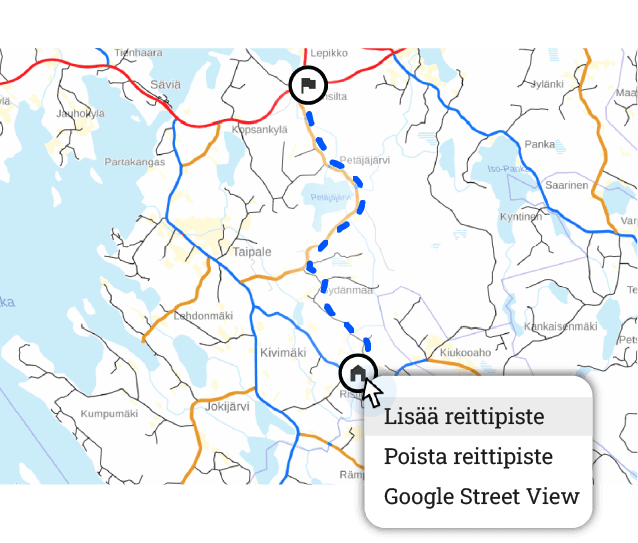
3. Lisää välipisteitä
- Välipisteet auttavat monimutkaisen reitin suunnittelussa.
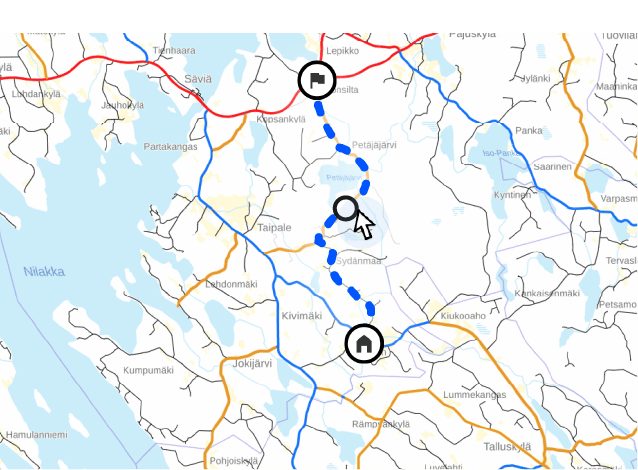
4. Säädä halutessasi reittiä
- Voit liikuttaa kaikkia reittipisteitä.
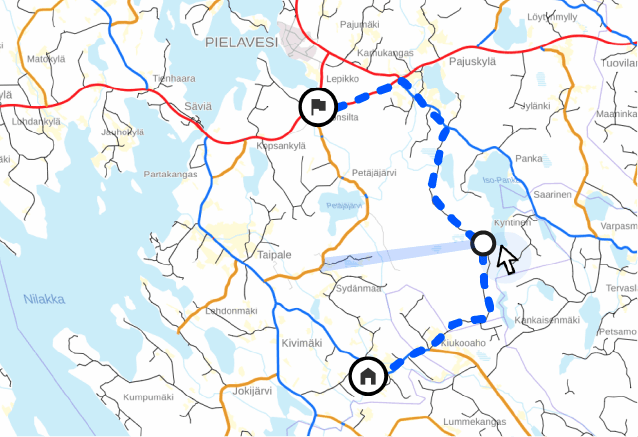
Vaihtoehto 2: Käytä apuna osoitteita
- Vaihda piirtotila valinnasta
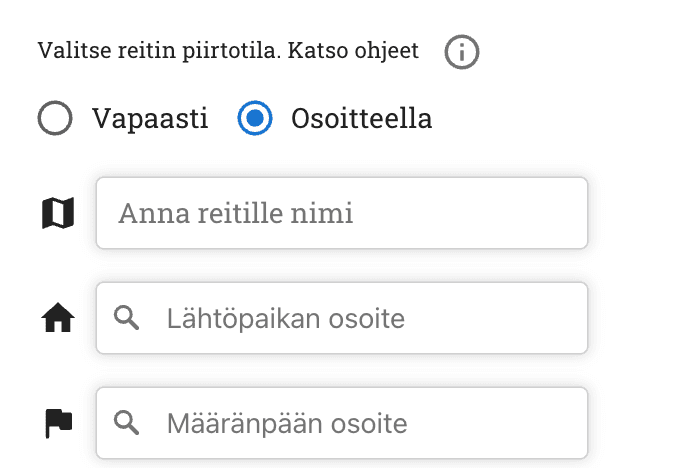
Voit tehdä pidemmän reitin helposti syöttämällä
- Lähtöpaikan osoitteen
- Määränpään osoitteen
- Välietappeja
- Kaikkia pisteitä voi edelleen liikuttaa
1. Lisää haluttu lähtöpiste ja määränpää
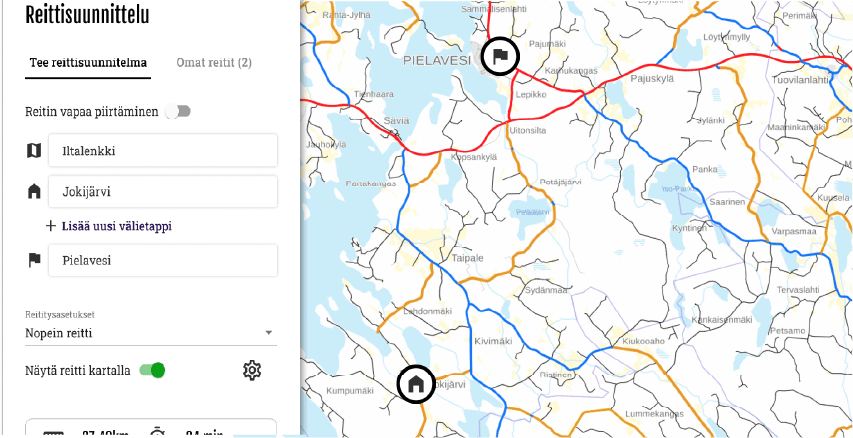
2. Muodosta reitti lisäämällä reittipisteitä
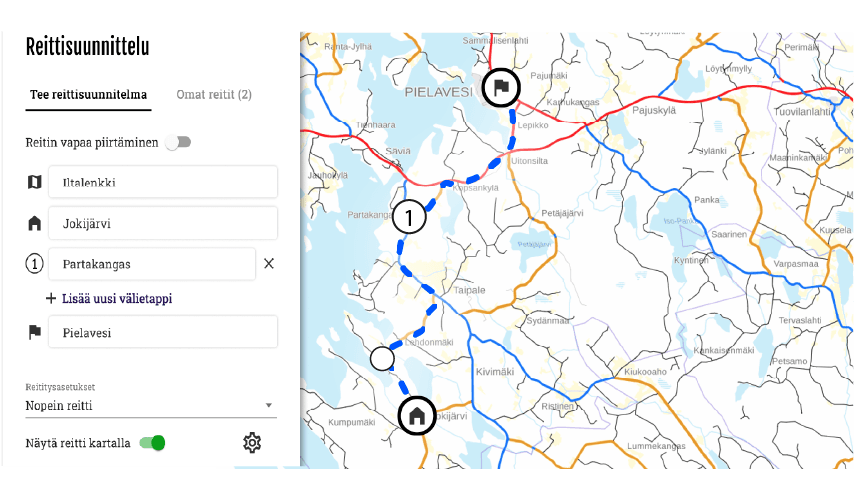
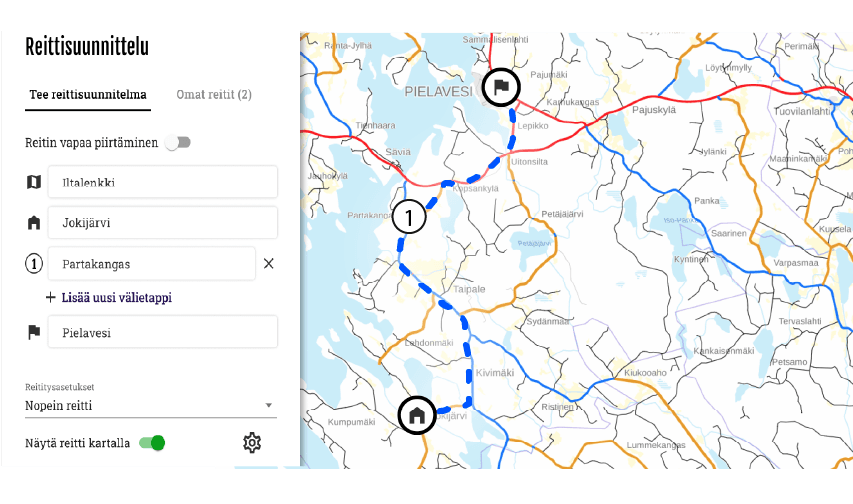
3 Reittiin voi lisätä välietappeja ja reittipisteitä
-
Reittipisteet auttavat monimutkaisen reitin tekemisessä.
- Reittiä voi säätää liikuttamalla reittipisteitä ja välietappeja.
Navigointi nopeasti
Valitse määränpää kartalta
Voit aloittaa navigoinnin nopeasti painamalla kartalta haluamaasi kohdetta pitkään. Pitkäpainallus avaa valikon, josta voit valita reititysasetukset.
Katso tarkemmat asetukset kohta 8 Navigoi nopeasti.
Ajoneuvo
Voit valita ajoneuvoksi
- Moottoripyörän
- Polkupyörän
Reititysasetukset
Reititysasetuksissa on kaksi perusvalintaa
- Nopein reitti
- Salli reititys poluille. Reitti voi sisältää pieniä polkuja varmista ajettavuus!
Reitityksen lisäasetuksilla voit:
- Välttää moottoritiet, mikäli haluaa ajella rauhallisempia reittejä tai nauttia maisemista ilman suuria nopeusrajoituksia.
- Välttää lautat, jolloin reitti muodostuu kokonaan maateitse ilman vesistöjen ylityksiä.
- Välttää tullimaksulliset tiet, jolloin reititys suuntautuu maksuttomille osuuksille.
- Välttää päällystämättömät tiet, jolloin reitti kulkee ainoastaan päällystetyillä osuuksilla
Reitin piilotus
- Valinta piilottaa/näyttää reitin kartalla
Reitit ja ohjeet

Omat reitit
Suunnittele reittisi etukäteen tietokoneella osoitteessa app.bikenavi.fi. Tallentamasi reitit synkronoituvat sovellukseen, jossa voit:
-
Tarkastella kaikkia reittejäsi.
-
Asettaa reitin kartalle navigointia varten.
-
Viedä reitin GPX-tiedostona.
-
Poistaa reitin sovelluksesta.
Tuodut reitit
Voit ladata sovellukseen omia GPX-tiedostojasi. Tuonnin jälkeen voit:
-
Nähdä kaikki tuodut reitit yhdessä näkymässä.
-
Asettaa reitin kartalle seurattavaksi.
-
Poistaa reitin sovelluksesta.

Ohjeet
- Löydät tarkempia ohjeita sovelluksen käyttöön
Profiili
Profiilissa näet:

Käyttäjätunnukset
- Oman käyttäjätunnuksen (sähköpostiosoite)

Tilaus voimassa
- Näet mihin asti tilaus on voimassa (päivämäärä).

Tilaus
- Voit hallita tilausta sovelluskaupasta

Kulkuväline
Voit vaihtaa kulkuvälineen:
- Moottoripyöräksi
- Polkupyöräksi
Valittua kulkuvälinettä käytetään reitin laskemiseen reittisuunnittelussa ja pikareitissä.
Muut

Teema
- Voit vaihtaa sovellukseen joko vaalean (oletus) tai tumman teeman. Valittu teema vaikuttaa myös karttojen ulkoasuun.
- vaalea teema -> vaaleat kartat
- tunna teema -> tummat kartat

Palaute
- Voit lähettää palautetta tai ilmoittaa ongelmasta web-lomakkeen avulla.

Analytiikka
- Voit vaikuttaa analytiikan näkymiseen

Kompassi
- Voit kalibroidra kompassin jos suuntima tai sijainti ei toimi kunnolla.

Kieli
- Voit vaihtaa sovelluksen kielen

Selosteet
- Näet sovelluksen kaikki selosteet

Kirjaudu ulos
- Voit kirjautua ulos sovelluksesta
Tallennus
Kun olet suunnitellut reitin tallenna reitti. Reitti tallennetaan Omat reitit välilehdelle.
Vienti
- Voit avata tallennetun reitin Bikenavi mobiilisovelluksessa
- Voit viedä reitin GPX-tiedostona* haluttuun navigointilaitteeseen tai -sovellukseen
- Paina ”Vie reitti” painiketta ja valitse haluttu tiedostomuoto
- Vie reitin lisätoiminnot Omat reitit / Uusi reitti
* GPX on tiedostomuoto, joka mahdollistaa reitin siirtämisen toiseen laitteeseen tai sovellukseen.
Keskeytä
- Toiminto keskeyttää reitin tekemisen, mitään tietoja ei tallenneta
Reitit ja ohjeet
Omat reitit
Suunnittele reittisi etukäteen tietokoneella osoitteessa app.bikenavi.fi. Tallentamasi reitit synkronoituvat sovellukseen, jossa voit:
-
Tarkastella kaikkia reittejäsi.
-
Asettaa reitin kartalle navigointia varten.
-
Viedä reitin GPX-tiedostona.
-
Poistaa reitin sovelluksesta.
Tuodut reitit
Voit ladata sovellukseen omia GPX-tiedostojasi. Tuonnin jälkeen voit:
-
Nähdä kaikki tuodut reitit yhdessä näkymässä.
-
Asettaa reitin kartalle seurattavaksi.
-
Poistaa reitin sovelluksesta.
Ohjeet
- Löydät tarkempia ohjeita sovelluksen käyttöön
Profiili
Profiilin alta löydät seuraavat tiedot.
Käyttäjätunnus
- Oma käyttäjätunnus (sähköpostiosoite)
Tilaus voimassa
- Tilaus voimassa, näet mihin asti tilaus on voimassa (päivämäärä).
Kulkuväline
Voit vaihtaa kulkuvälineen
- Moottoripyöräksi
- Polkupyöräksi
Valittua kulkuvälinettä käytetään reitin laskemiseen reittisuunnittelussa ja pikareitissä.
Muut
Palaute
- Voit lähettää palautetta tai ilmoittaa ongelmasta web-lomakkeen avulla.
Analytiikka
- Voit vaikuttaa analytiikan näkymiseen
Selosteet
- Näet sovelluksen kaikki selosteet
Kieli
- Voit vaihtaa sovelluksen kielen
Kirjaudu ulos
- Voit kirjautua ulos sovelluksesta
Omat reitit
- Tallennetut reitit löytyvät Omat reitit välilehdeltä
- Uusin reitti on ylimpänä
- Toiminnot reitissä 3 pisteen takana:
- Reitin poisto
- Muokkaustoimintoon siirtyminen
- Reitin vienti

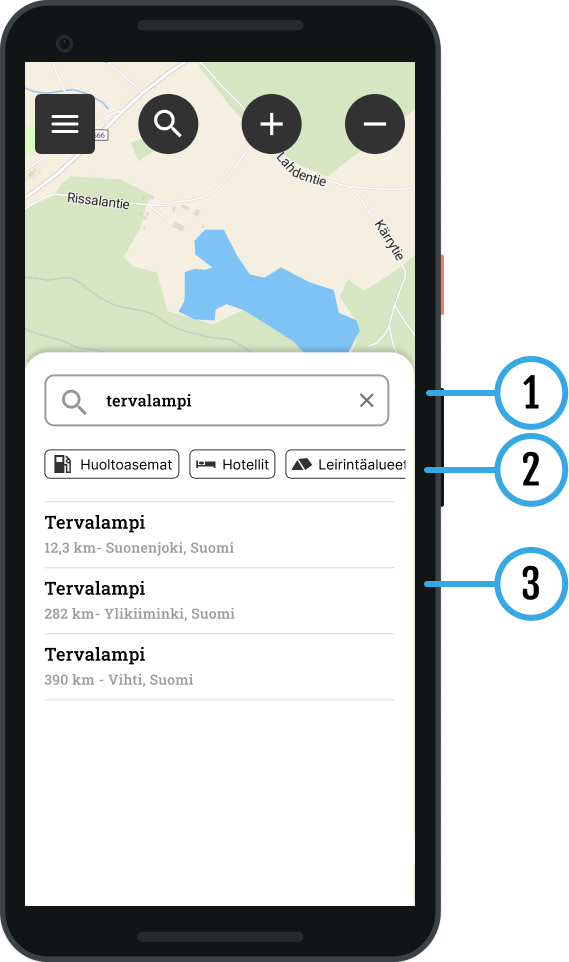
1 Haku
Löydät etsimäsi kohteet kirjoittamalla hakukenttään paikan nimen, osoitteen tai kategorian. Hakutoiminto ehdottaa sinulle sopivia tuloksia syöttämiesi tietojen perusteella.
2 Hae nopeasti
Voit käyttää valmiita kategorioita, joiden avulla löydät esimerkiksi hotellit ja leirintäalueet nopeasti suoraan karttanäkymästä. Valitse haluamasi kohde listalta:
- Huoltoasemat
- Apteekit
- Hotellit
- Korjaamot
- Leirintäalueet
- Majoitus
- Nähtävyydet
- Pankkipalvelut
- Ruokakaupat
3 Tulokset
Haun tulokset näytetään alapuolella
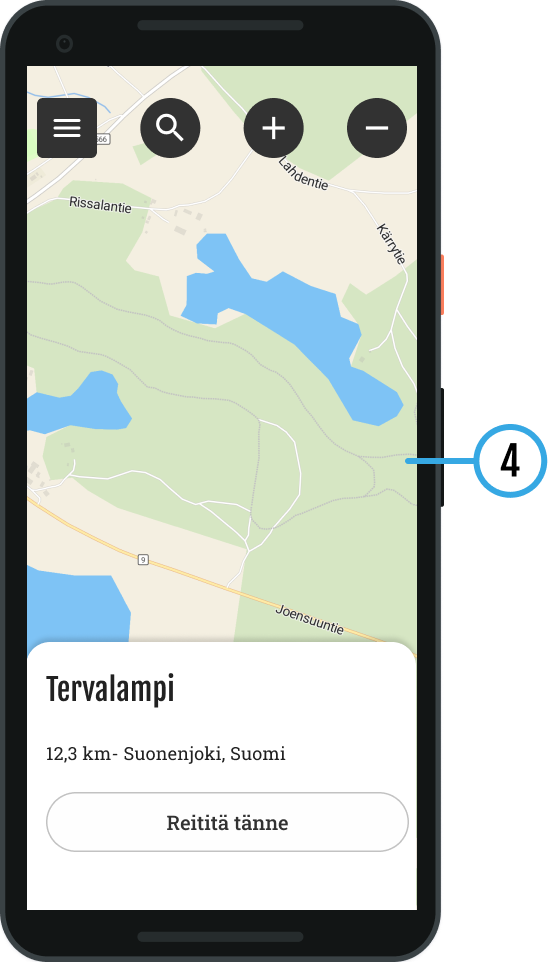
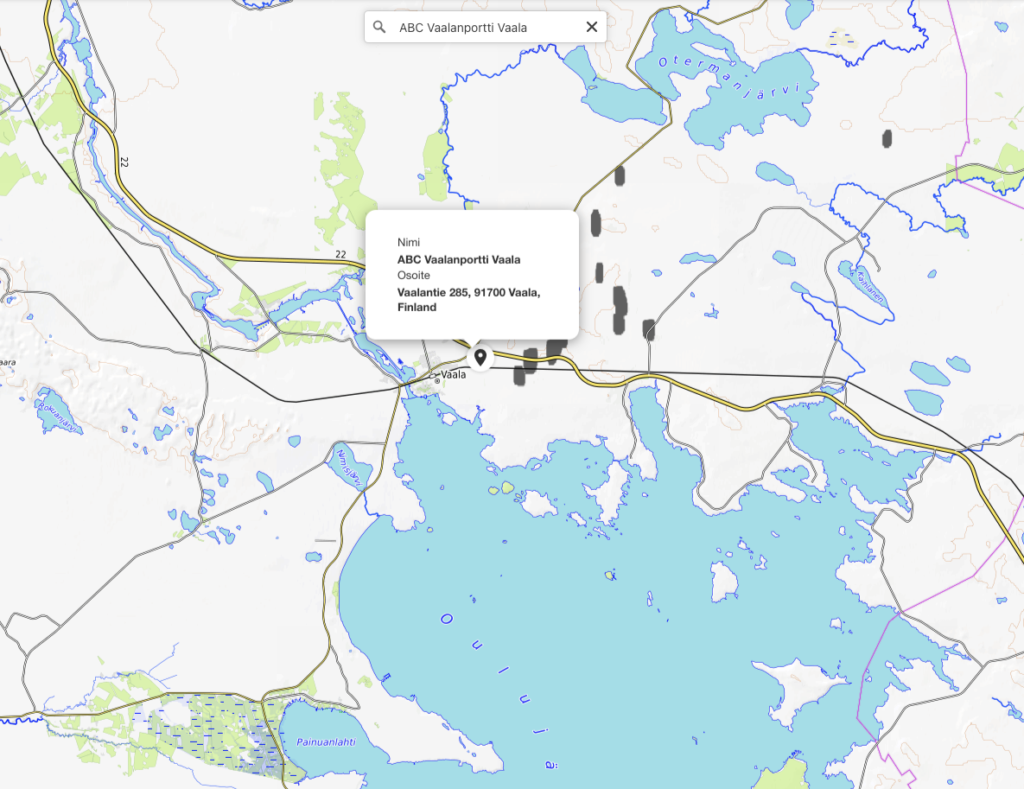
4 Hakutulokset kartalla
Tulokse(t) näytetään kartalla
- Voit valita halutun kohteen
- Paikan tiedot näytetään:
- Nimi / Osoite
- Voit tehdä Pikareitin kohteeseen Reititä tänne-painikkeesta
Haku kartan alueelta
Voit hakea näkyvissä olevalta kartan alueelta suunnittelun avuksi huoltoaseman tai yksittäisen osoitteen.
Voit hakea kirjoittamalla hakukenttään:
- Nimen (Vaasa tai Neste Oulunbaari)
- Osoitteen (Isokatu 10, oulu)
- Kategorian (esim. huoltoasemat)
Hakutoiminto
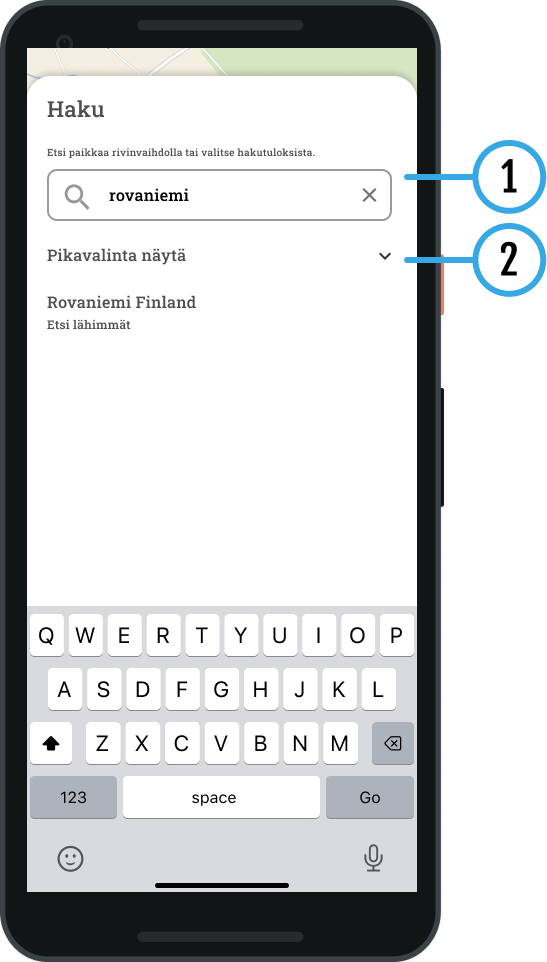
1 haku
Löydät etsimäsi kohteet kirjoittamalla hakukenttään paikan nimen, osoitteen tai kategorian. Hakutoiminto ehdottaa sinulle sopivia tuloksia syöttämiesi tietojen perusteella.
2 Hae nopeasti
Voit käyttää valmiita kategorioita, joiden avulla löydät esimerkiksi hotellit ja leirintäalueet nopeasti suoraan karttanäkymästä. Valitse haluamasi kohde listalta:
- Huoltoasemat
- Apteekit
- Hotellit
- Korjaamot
- Leirintäalueet
- Majoitus
- Nähtävyydet
- Pankkipalvelut
- Ruokakaupat
3 Hakutulokset kartalla
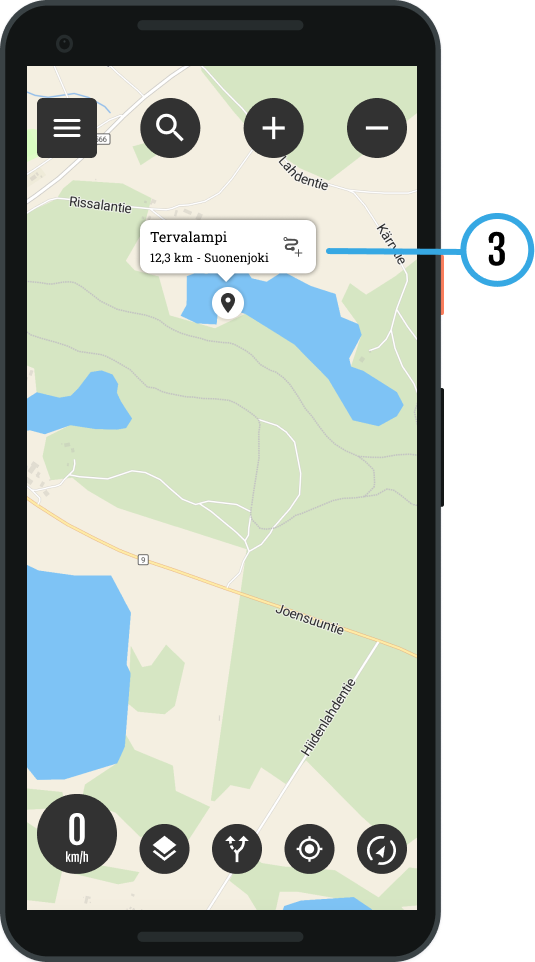
Tulokset näytetään kartalla:
-
Valitse kohde: Avaa kohteen tiedot napauttamalla sitä.
-
Tiedot: Näet paikan nimen ja osoitteen.
-
Navigointi: Voit aloittaa navigoinnin painamalla reittisymbolia.
Lisää tai poista reittipisteitä hiiren oikealla painikkeella. Jos käytät tablettia, lisää piste pitkällä painalluksella.
- Voit liikuttaa lisäämiäsi pisteitä vapaasti kartalla
- Voit lisätä reittiin myös välipisteitä
- Voit poistaa pisteitä kartalta, lähennä pisteeseen ensin (pistettä ei voi poistaa kaukaa)
Toiminnot kartassa, hiiren oikea painike tai pitkä painallus
- Lisää reittipiste
- Poista reittipiste
- Google Street View
Karttapohjat
Bikenavi tarjoaa karttapohjaksi 6 eri vaihtoehtoa.
Navigaatio
(vaatii tilauksen)
Kartta painottaa tarkkaa tieverkostoa ja korostaa keskeisiä paikkatietoja. Se tarjoaa selkeän ja yksityiskohtaisen yleiskuvan alueesta, mikä tekee liikkumisesta ja reittien valinnasta vaivatonta. Tieverkossa näkyvät selkeästi myös päällystämättömät tiet, joten tiedät aina jo etukäteen, millainen tie edessä odottaa.
Selko
(vaatii tilauksen)
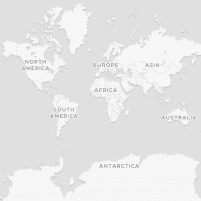
Minimalistinen ja selkeä kartta, joka korostaa tieverkostoa, polkuja sekä keskeisiä paikkatietoja. Korkea kontrasti ilman häiritseviä yksityiskohtia tekee navigoinnista helppoa kaikissa olosuhteissa.
Maasto
(vaatii tilauksen)
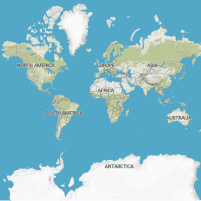
Näyttää maaston muodot selkeillä korkeuskäyrillä ja varjostuksilla sekä korostaa keskeisiä paikkatietoja. Kartta yhdistää korkeustiedot ja vesistöt tarkaksi ja helposti luettavaksi kokonaisuudeksi.
Ulkoilu
(vaatii tilauksen)
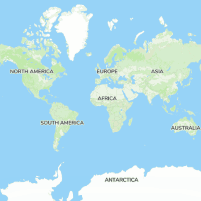
Kartta erityisesti pyöräilijöille ja ulkoilijoille. Kartta herättää maaston eloon tuomalla pienimmätkin yksityiskohdat selkeästi esiin ja sisältää paljon valmiita reittejä eri maista.
Ilmakuva
(vaatii tilauksen)
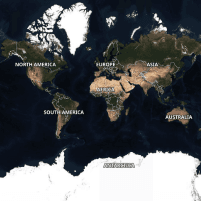
Tarkat satelliittikuvat auttavat hahmottamaan maastokohteita todellisessa ympäristössä. Ilmakuva on korvaamaton apu esimerkiksi parhaan leiripaikan tai rantautumispaikan valinnassa.
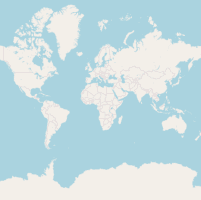
Perus
OpenStreetMap-aineistoon perustuva peruskartta tarjoaa yleisnäkymän ympäristöstä. Tämä on sovelluksen maksuttomassa versiossa ainoa käytettävissä oleva karttavaihtoehto.
Kartoissa korostetaan seuraavia paikkatietoja

Huoltoasemat

Piknikpaikat

Tulentekopaikat

Leirintäalueet

Suojat

Autiotuvat

Majoitus

Kaupat

Näköalapaikat

Nähtävyydet
Säätiedot
Säätoiminnot löytyvät suoraan reittisuunnittelunäkymästä (app.bikenavi.fi).
Voit tarkastella sään kehitystä tuntikohtaisesti viiden päivän päähän.
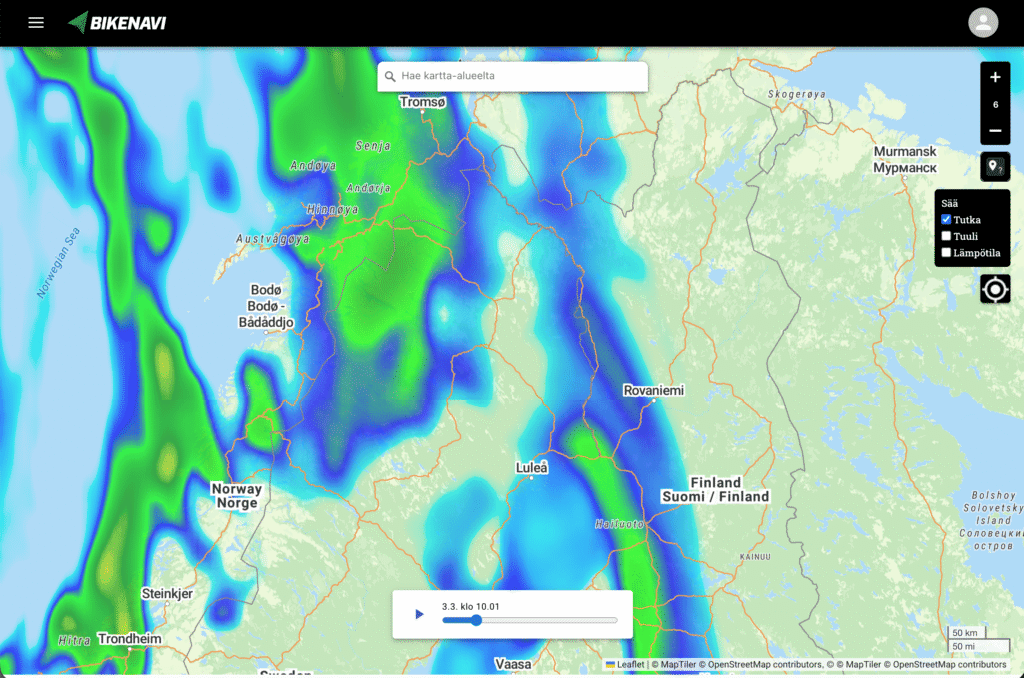
Reaaliaikainen sadetutka: Seuraa rintamien liikettä ja ajoita tauot oikein.
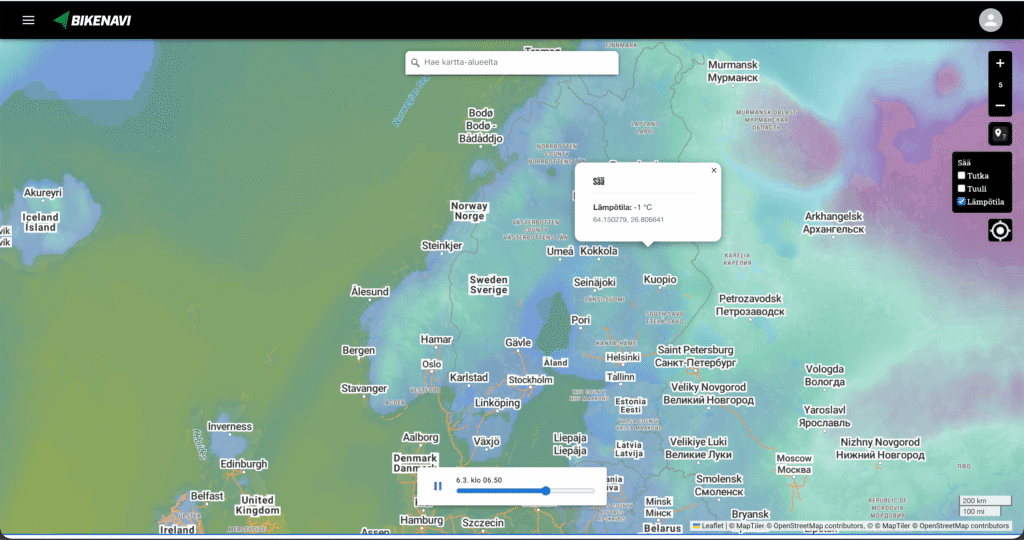
Lämpötila: Tarkista olosuhteet reitin varrelta ja valitse oikeat varusteet.
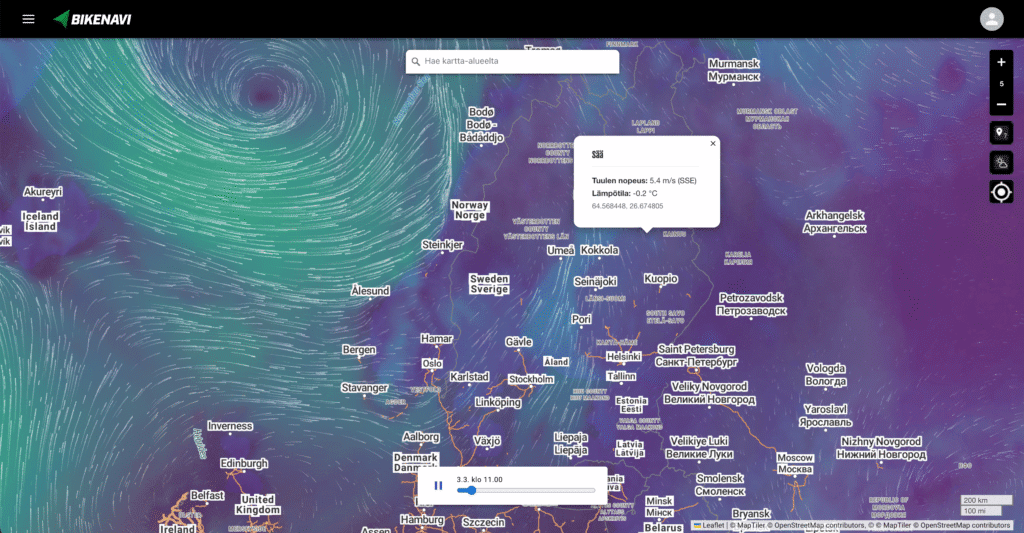
Tuuli: Tarkista olosuhteet reitin varrelta ja valitse oikeat varusteet.

Kompassin näyttää suuntimaa. Tämä on käytössä, kun kulkusuunta-tila on valittuna.
Karttapohjat
Bikenavi tarjoaa karttapohjaksi 6 eri vaihtoehtoa.
Navigointi (free)
Kartta painottaa tarkkaa tieverkostoa ja korostaa keskeisiä paikkatietoja. Se tarjoaa selkeän ja yksityiskohtaisen yleiskuvan alueesta, mikä tekee liikkumisesta ja reittien valinnasta vaivatonta. Tieverkossa näkyvät selkeästi myös päällystämättömät tiet, joten tiedät aina jo etukäteen, millainen tie edessä odottaa
Selko (vaatii tilauksen)
Minimalistinen ja selkeä kartta, joka korostaa tieverkostoa, polkuja sekä keskeisiä paikkatietoja. Korkea kontrasti ilman häiritseviä yksityiskohtia tekee navigoinnista helppoa kaikissa olosuhteissa.
Maasto (vaatii tilauksen)
Näyttää maaston muodot selkeillä korkeuskäyrillä ja varjostuksilla sekä korostaa keskeisiä paikkatietoja. Kartta yhdistää korkeustiedot ja vesistöt tarkaksi ja helposti luettavaksi kokonaisuudeksi.
Ulkoilu (vaatii tilauksen)
Erittäin tarkka topografinen kartta erityisesti pyöräilijöille ja ulkoilijoille. Kartta herättää maaston eloon tuomalla pienimmätkin yksityiskohdat selkeästi esiin ja sisältää paljon valmiita reittejä eri maista.
Ilmakuva (vaatii tilauksen)
Tarkat satelliittikuvat auttavat hahmottamaan maastokohteita todellisessa ympäristössä. Ilmakuva on korvaamaton apu esimerkiksi parhaan leiripaikan tai rantautumispaikan valinnassa
Perus (vaatii tilauksen)
OpenStreetMap-aineistoon perustuva peruskartta tarjoaa hyvän yleisnäkymän ympäristöstä.
Profiili ja asetukset
Asetuksissa voit :
- Tarkastella voimassa olevaa tilausta sekä
- muuttaa oletus ajoneuvoa (moottoripyörä / plkupyörä)
- Avata ohjeet uuteen välilehteen
- Avata ja katso mitä uutta sovellukeen on tullut
- Kirjautua ulos sovelluksesta
Virhe: Sovellus vaatii tilauksen
Jos olet tehnyt tilauksen mutta app.bikenavi.fi -sovellus ilmoittaa ’Sovellus vaatii maksullisen tilauksen’, kirjaudu ulos ja takaisin sisään. Tämä toimenpide päivittää tilauksesi tilan ja korjaa ongelman. Mikäli ilmoitus ei poistu, ota yhteyttä asiakastukeemme.
Tiekuvaukset
Tiestön selitykset Navigaatiokartassa.
Mootttoritie: Monikaistainen väylä eritasoliittymillä
Päätie: Alueellinen pääväylä, joka yhdistää kaupungit
Seututie: Alueellinen yhteysväylä paikallisten keskusten välillä.
Paikallistiet: Tiet näkyvät tasolla zoom tasolla 10-13 ja helpottvat reittisuunnittelua. Taso näkyvillä euroopassa.
Pienempi tie: Kyliä ja asuinalueita yhdistävät tiet.
Päällystämätön tie: Tien pintaa ei ole päällystetty yleensä sorapintainen.
Huoltotie: Pääsyväylä kiinteistöille, piha-alueille ja pysäköintipaikoille.
Pyörätie: Tarkoitettu pyöräilyyn ja yleensä jalankulkuun.
Pyörätie: Tarkoitettu pyöräilyyn ja yleensä jalankulkuun.
Ajoura: Usein päällystämätön ja tien kunto voi vaihdella huomattavasti.
Polku: Kapea väylä, joka on tarkoitettu jalankulkuun, pyöräilyyn tai ulkoiluun. Ei sovellu autoille.
Polku: Luonnonmukaisempi kapea reitti ulkoiluun, kuljettavissa jalan.
Tallennettu reitti näkyy heti Bikenavi-mobiilisovelluksessa.
Tiekuvaukset
Tiestön selitykset Navigaatiokartassa.
Mootttoritie: Monikaistainen väylä eritasoliittymillä
Päätie: Alueellinen pääväylä, joka yhdistää kaupungit
Seututie: Alueellinen yhteysväylä paikallisten keskusten välillä.
Paikallistiet: Tiet näkyvät tasolla zoom tasolla 10-13 ja helpottvat reittisuunnittelua. Taso näkyvillä euroopassa.
Pienempi tie: Kyliä ja asuinalueita yhdistävät tiet.
Päällystämätön tie: Tien pintaa ei ole päällystetty yleensä sorapintainen.
Huoltotie: Pääsyväylä kiinteistöille, piha-alueille ja pysäköintipaikoille.
Ajoura: Usein päällystämätön ja tien kunto voi vaihdella huomattavasti.
Polku: Kapea väylä, joka on tarkoitettu jalankulkuun, pyöräilyyn tai ulkoiluun. Ei sovellu autoille.
Polku: Luonnonmukaisempi kapea reitti ulkoiluun, kuljettavissa jalan.
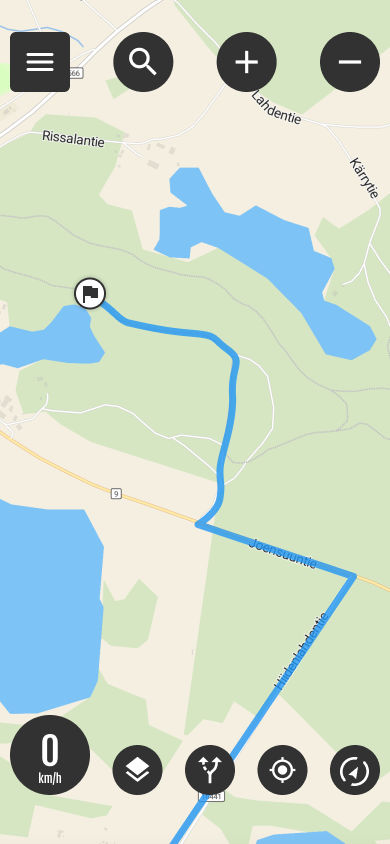
Omat ja tuodut reitit

Reitit painike
Avaa valikko, näet omat ja tuodut reittisi. Valitse haluamasi reitti kartalle napauttamalla sitä. Valikko sulkeutuu ja reitti piirtyy kartalle.
- Oletuksena on että Seuraa reittiä tila voit vaihtaa sen aktiivisen reitin asetuksista.

Aktiivinen reitti
Aktiivinen reitti -symboli osoittaa, että reitti on valittuna kartalle.
- Kun avaat valikon uudelleen näet reitin pituuden.
- Voit myös piilottaa reitin painamalla ”Piilota”-painiketta. Kartan selailu voi olla helpompaa, jos reitti ei ole näkyvissä.
- Voit vaihtaa ’Seuraa reittiä’ -tilasta opastavaan navigointiin painamalla (Navigoi)-painiketta.
Voit keskeyttää reitin painamalla Aktiivinen reitti -painiketta ja valitsemalla ”Keskeytä”.
Reitin tuonti Omiin reitteihin
Voit tuoda reitin sovellukseen GPX-muodossa. Tuonti tapahtuu sovelluksen päävalikon kautta.
- Aukaise Menu
- Valitse Tuodut reitit
- Valitse Tuo GPX-tiedosto
- Valitse haluamasi tiedosto
- Tiedosto tuodaan ja lisätään Tuotuihin reitteihin
- Voi myös avata GPX-tiedoston suoraan puhelimella
Reittisuunnittelu webissä
Suunnittele reitti huolellisesti etukäteen tietokoneella ja avaa se sitten mobiilisovelluksessa.
Oletko ostanut Bikanavi-tilauksen? Ilmaisversiossa toimintoja on rajoitettu.
Sijainnin eri tilat
Paikanna itsesi painamalla sijaintipainiketta.

Oma sijainti päällä
Näet sijainti kartalla.

Karttanäkymässä
Sininen pyöreä symboli osoittaa omaa sijaintia

Oma sijainti pois päältä
Sijaintisi ei ole käytössä. Voit paikantaa itsesi uudelleen painamalla painiketta.
Voit ladata sovelluksen:
- AppStoresta
tai
- Google Playsta
Oma sijainti
Painamalla sijaintipainiketta näet oman sijantisi kartalla.
Karttanäkymässä
Sininen pyöreä symboli osoittaa omaa sijaintia
Kyllä, voit kokeilla Reittisuunnittelua tekemällä sovelluskaupassa Bikenavi tilauksen. Kokeilu kestää 7 päivän ajan, kun teet tilauksen.
Kartan eri tilat
Vaihda tila painamalla symbolia.

Kulkusuunta (oletus)
Kartta kääntyy aina kulkusuuntaasi, näet minne olet menossa. Tämä on hyödyllistä maastossa ajaessa.

Karttanäkymässä
Sininen pyöreä symboli ja nuoli sen edessä osoittaa kulkusuuntaa.

Kulkusuunta ja kallistus
Kulkusuunta valittu sekä karttaa on hiukan kallistettu. Navigointi on helpompaa.
Karttanäkymässä
Sininen pyöreä symboli ja nuoli sen edessä osoittaa kulkusuuntaa.

Pohjoinen lukittu
Kartan suunta lukittu pohjoiseen. Kartan lukeminen on helpompaa, jos suuntana on pohjoinen.
Navigoi nopeasti
Valitse määränpää kartalta
Voit aloittaa navigoinnin nopeasti painamalla kartalta haluamaasi kohdetta pitkään (pitkäpainallus)
Painallus avaa missä valitaan reititysasetukset.
Valitse reititysasetus ja navigointi tapa
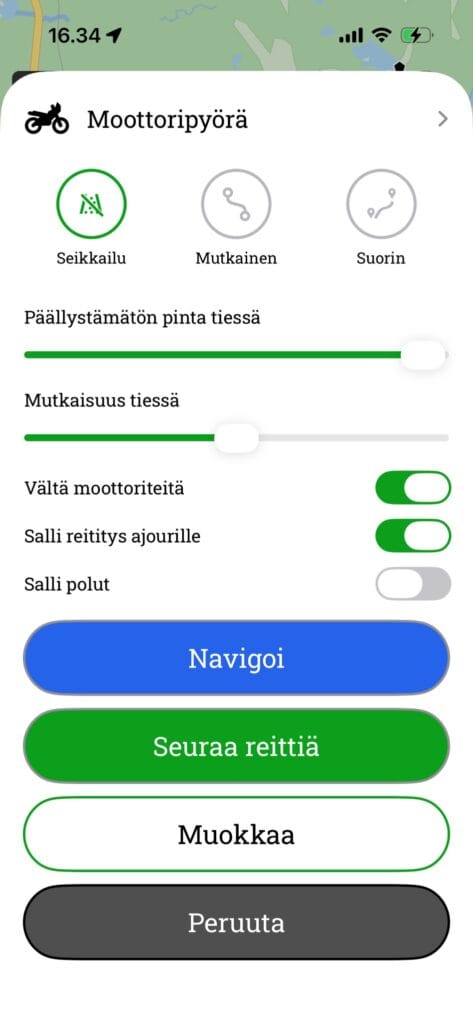
1 reititysoptiot
Moottoripyörä
- Seikkailu: Hakee reitille pientä tiestöä ja maksimoi hiekka- sekä sorateiden osuuden.
- Mutkainen: Optimoi reitin kulkemaan aina mahdollisimman mutkikkaita ja polveilevia teitä pitkin
- Suorin: Valitsee aina tehokkaimman ja suorimman linjan alkupisteestä määränpäähän.
Polkupyörä
- Seikkailu: Hyödyntää reitityksessä myös pieniä polkuja ja oikoreittejä maastossa.
- Mutkainen: Optimoi reitin kulkemaan aina mahdollisimman mutkikkaita ja polveilevia teitä pitkin
- Suorin: Valitsee aina tehokkaimman ja suorimman linjan alkupisteestä määränpäähän
Lisäasetukset
- Vältä moottoriteitä
- Vältä reititystä ajourille
- Vältä reititystä poluille
- Vältä lauttoja
- Vältä tulleja
Aktiivinen reitti
Aktiivinen reitti painikkeen takaa voit:
- Aloittaa reitin navigoinnin jos olet seurannut reittiä
- Piilottaa reitin
- Peruuttaa reitin
Reitin tekeminen
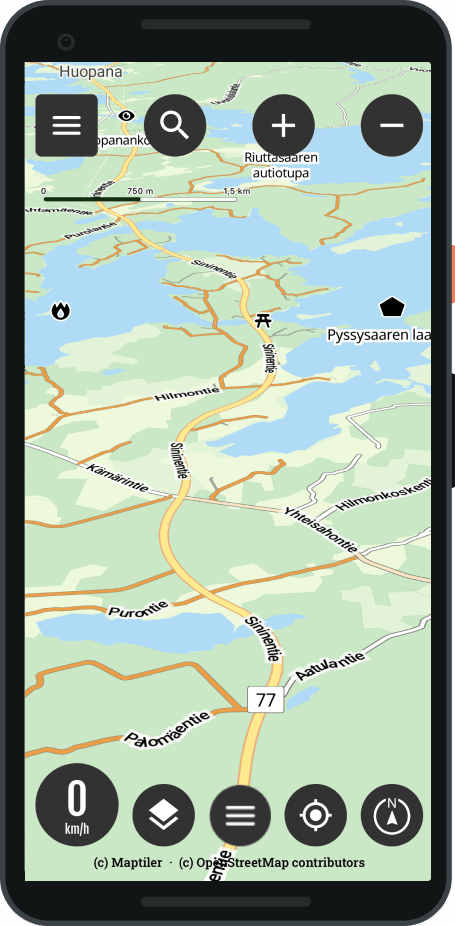
Valitse määränpää
- Valitse kartalta halutttu määränpää
- Paina pitkäpainallus
- Reititysasetukset aukeavat
Tai
- Valitse päänäkymästä Reitit valikko
- Valitse Tee uusi reitti
- Reititysasetukset aukeavat
Reititysasetukset ja muokkaus
- Valitse haluttu reititys profiili
- Seikkailu
- Mutkainen
- suora
- Käytä tarvittaessa lisäasetuksia
- Vältä moottoriteitä
- Vältä reititystä ajourille
- Vältä reititystä poluille
- Vältä lauttoja
- Vältä tulleja
- Valitse Muokkaa, reitin muokkaus avautuu
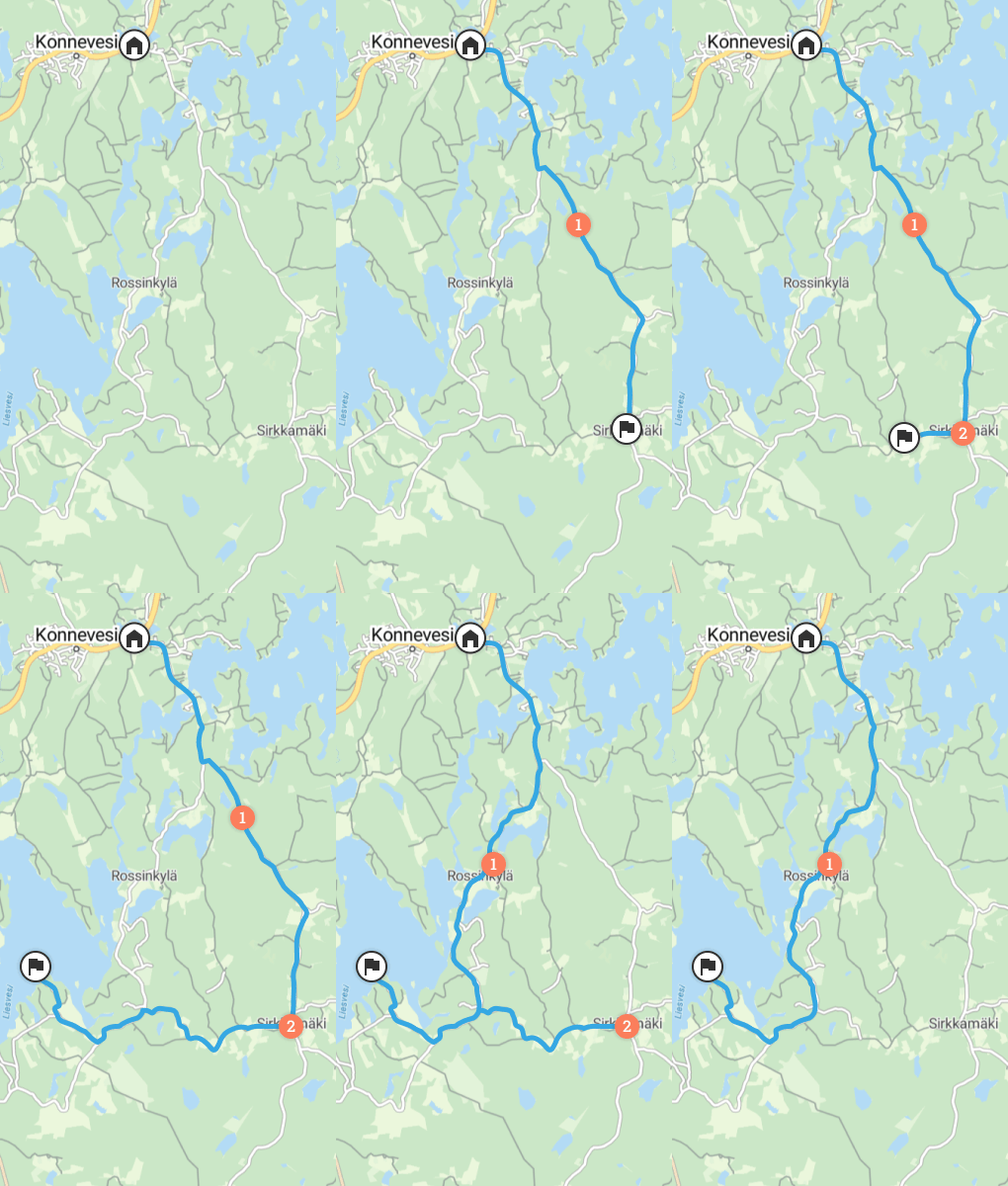
Voit muokata reittiä helposti
- Lisää uusi reittipiste pitkällä painalluksella
- Poista reittipiste pitkällä painalluksella
- Ja paina roskakoria
- Voit liikuttaa kaikkia pisteitä vetämällä
- Voit lisätä välipisteitä (huom. pistettä ei voi lisätä kaukaa)
- Voit käyttää peruuta / tee-uudelleen toimintoa
- Näet päällystämättömät tiet oranssilla
Navigoi nopeasti
Valitse määränpää kartalta
Voit aloittaa navigoinnin nopeasti painamalla kartalta haluamaasi kohdetta pitkään (pitkäpainallus)
Painallus avaa missä valitaan reititysasetukset.
Valitse reititysasetus ja navigointi tapa
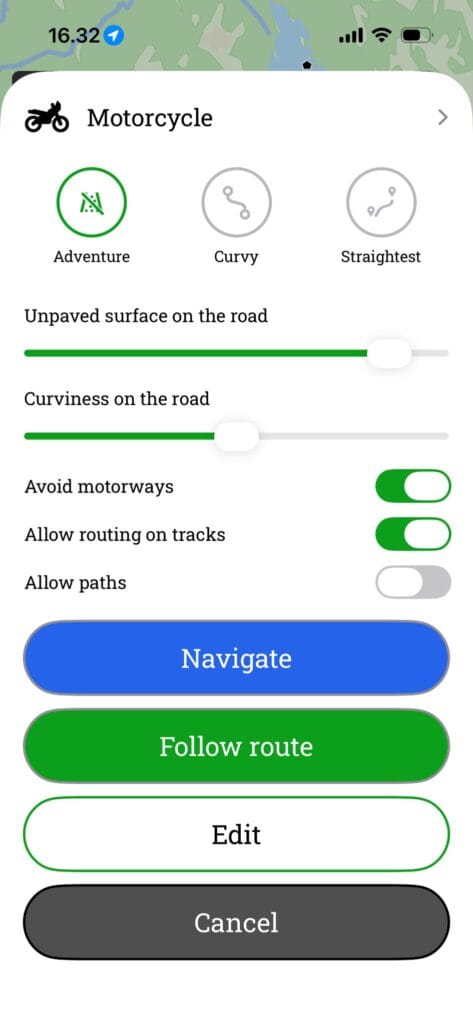
1 reititysoptiot
Moottoripyörä
- Suorin reitti: Ohjaa perille vain virallisia, moottoriajoneuvoille tarkoitettuja teitä pitkin.
- Salli reititys poluille: Käytä harkiten. Reitti voi sisältää myös kapeita polkuja, pyöräteitä tai muita moottoripyörälle soveltumattomia osuuksia.
Polkupyörä
- Suorin reitti: Opastaa perille suorinta tietä pitkin, mutta välttää maastopolkuja.
- Salli reititys poluille: Hyödyntää reitityksessä myös pieniä polkuja ja oikoreittejä maastossa.
Lisäasetukset
- Vältä moottoriteitä
- Vältä päällystämättömiä teitä
- Vältä lauttoja
- Vältä tulleja
2. Seuraa reittiä (Ilman opastusta)
Tämä tila näyttää reitin kohteeseen kartalla, mutta ei anna erillisiä ajo-ohjeita.
3. Navigoi (opastava ja ääniohjaus)
Tämä toiminto opastaa sinut perille visuaalisten ohjeiden ja ääniopastuksen avulla.
Navigoinnin aikana voit:
-
Tarkastella kokonaisuutta: Katsoa koko reitin kerralla.
-
Hallita ääniä: Kytkeä ajo-ohjeiden äänet päälle tai pois.
-
Tutkia ympäristöä: Selata karttaa vapaasti navigoinnin ollessa käynnissä.
-
Palata näkymään: Keskittää kartan takaisin omaan sijaintiisi.
-
Lopettaa navigoinnin: Päättää opastuksen milloin tahansa.
4. Peruuta reitin luominen
Aktiivinen reitti
Aktiivinen reitti painikkeen takaa voit:
- Aloittaa reitin navigoinnin jos olet seurannut reittiä
- Piilottaa reitin
- Peruuttaa reitin navigoinnin
Et voi käyttää app.bikenavi.fi-reittisuunnittelusovellusta navigointiin, mutta Bikenavi-mobiilisovelluksella navigointi onnistuu.
Voit kallistaa kartan nopeasti valitsemalla kartan tilaksi: Kulkusuunta ja kallistus
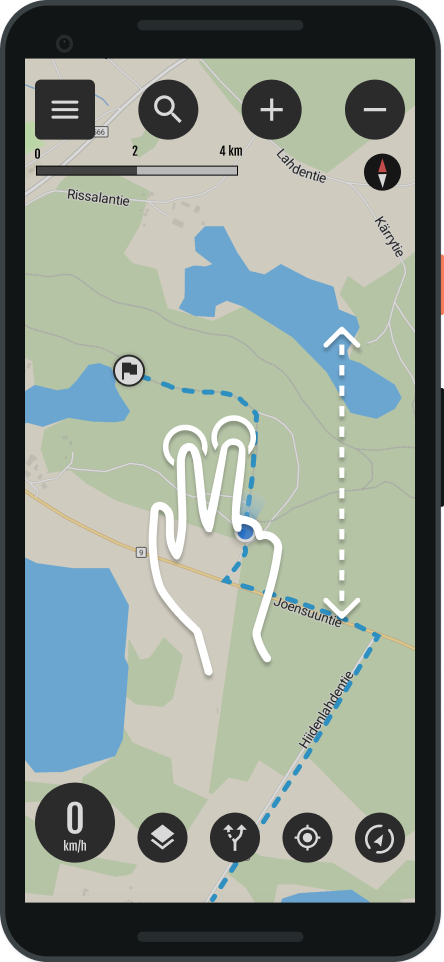
Kartan kallistus
Voit kallistaa karttaa myös itse.
- Kallista karttaa kahden sormen eleellä
- Työntäminen eteenpäin, kallistaa karttaa
- Vetäminen taakseppäin, palauttaa kallistuksen normaaliksi
- Vinkki. Molemmilla peukaloilla työntäminen ja vetäminen ele toimii parhaiten
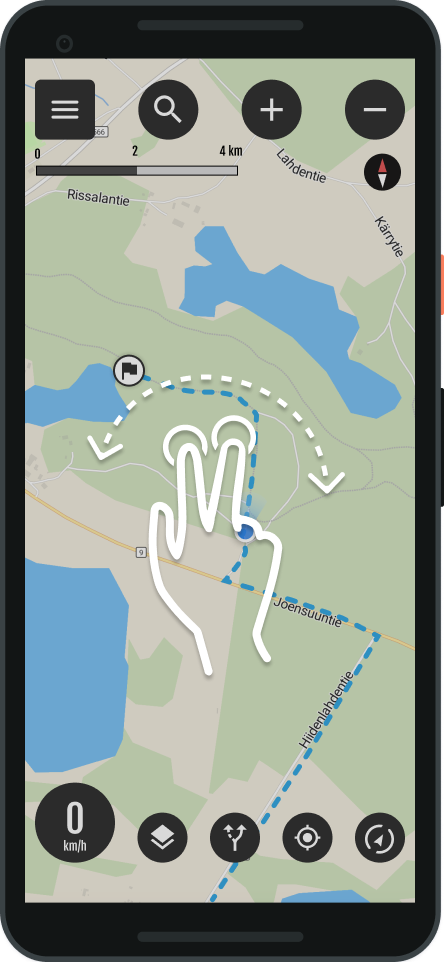
Kartan pyöritys
- Pyöritä karttaa kahden sormen eleellä
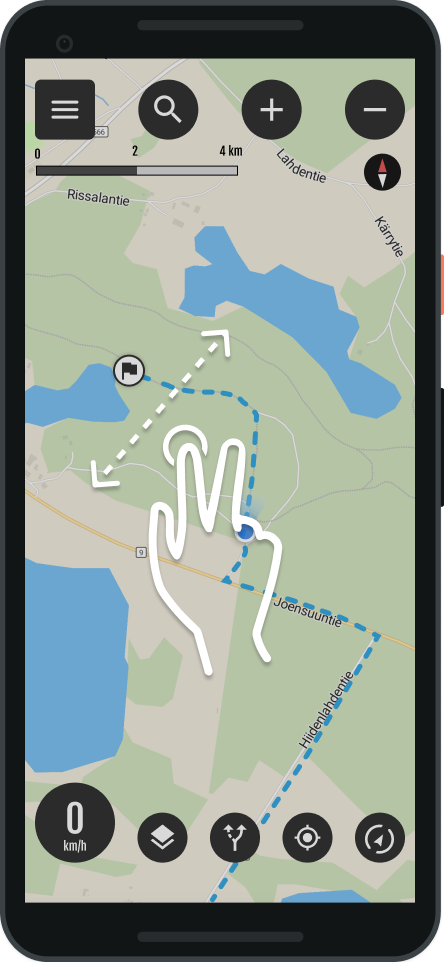
Kartan vetäminen
- Voit liikuttaa karttaa vetämällä
Aloitus ja asetukset
- Voit muokata Omia reittejä
- Valitse reitti mitä haluat muokata
Muokkaustilassa
- Voit vaihtaa ajonevoa
- Reititysasetuksia
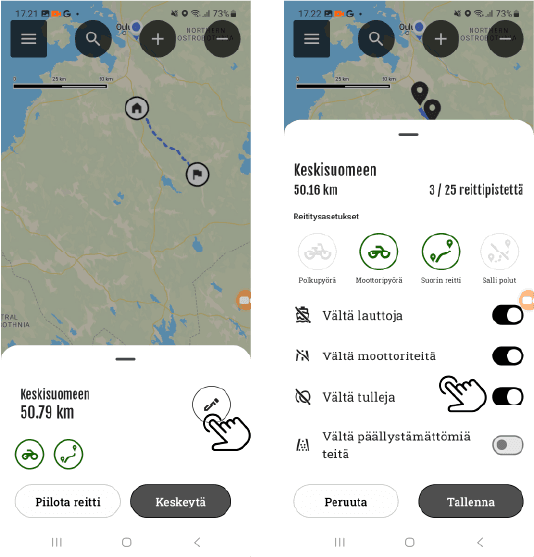
Reitin muokkaaminen
Voit muokata omia reittejäsi seuraavasti:
-
Jatka reittiä: Lisää pisteitä painamalla pitkään.
-
Siirrä pisteitä: Voit liikuttaa kaikkia reitin pisteitä.
-
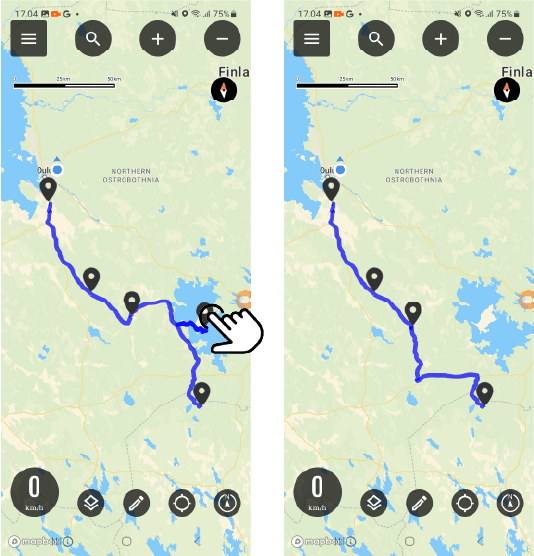
Poista piste: Poista piste reitiltä napauttamalla sitä.
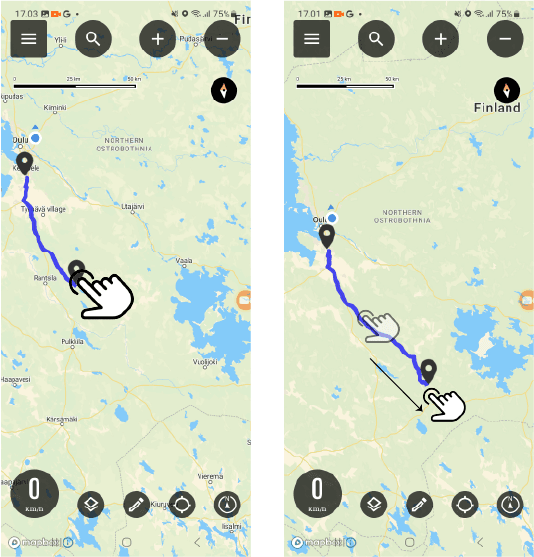
Reitin jatkaminen
Voit jatkaa reittiä lisäämällä uuden reittipisteen painamalla karttaa pitkään haluamastasi kohdasta.
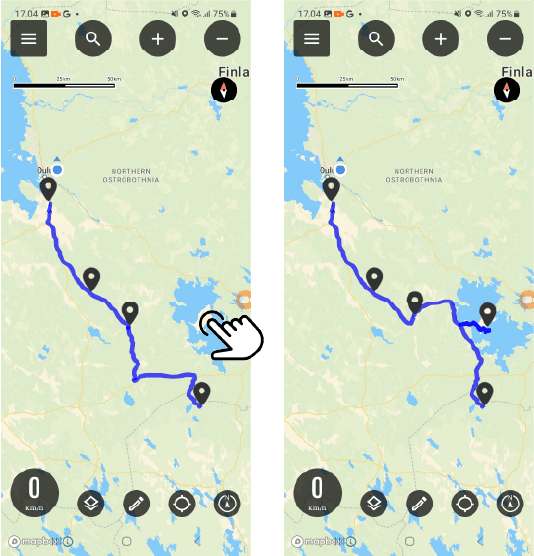
Pisteen liikutus
Valitse piste, jota haluat siirtää, ja vedä se haluamaasi sijaintiin kartalla.
Pisteen poisto
Editoinnin lopetus
Voit lopetttaa editoinnin painamalla alavalikossa olevaa kynä symbolia.
Tallenna sen jälkeen reittiin tekemäsi muutokset.
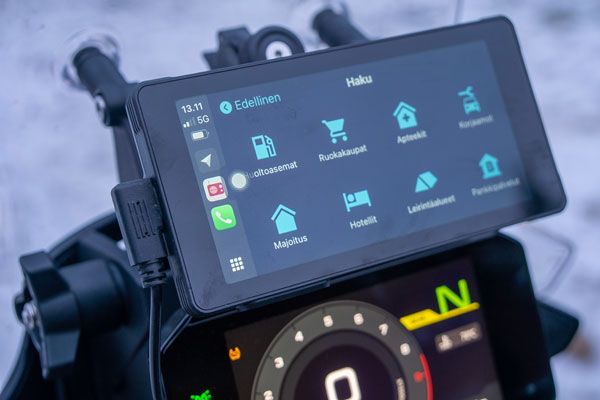
CarPlay yhdistäminen
Bikenavin iOS-sovelluksessa on tuki Apple CarPlay -toiminnolle.
- Yhdistä puhelin Bluetooth-yhteydellä tai kaapelilla ulkoiseen laitteeseen tai moottoripyörän järjestelmään.
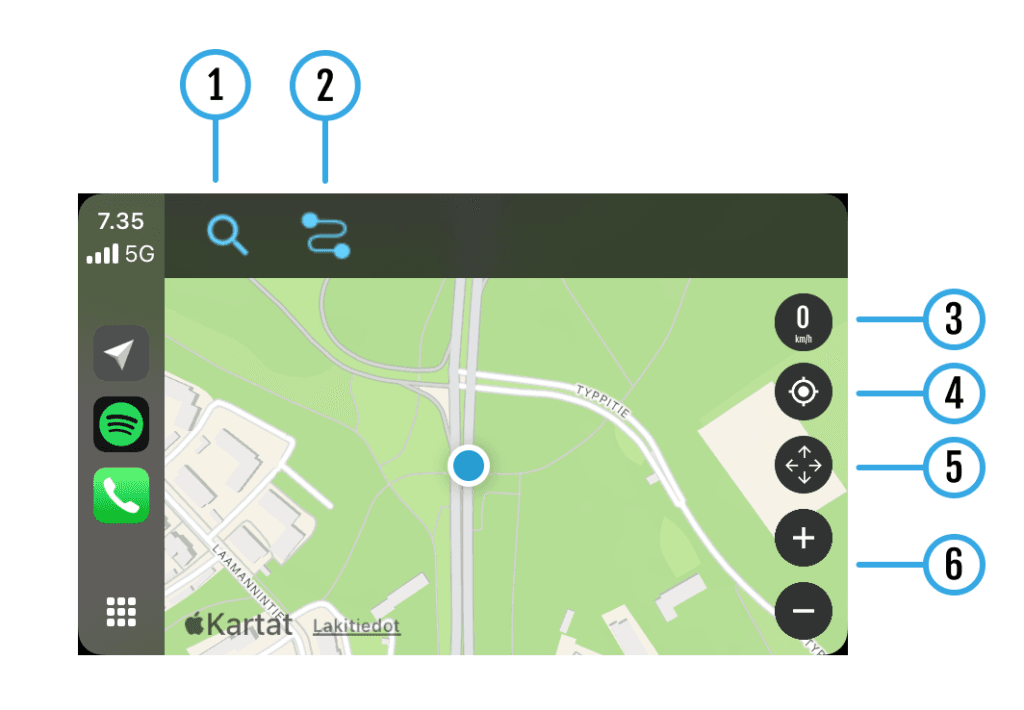
Toiminnot ja ominaisuudet
- Hakutoiminto
- Omat reitit
- Nopeus
- Kartan eri tilat
- Kartan liikuttaminen
- Zoom toiminto
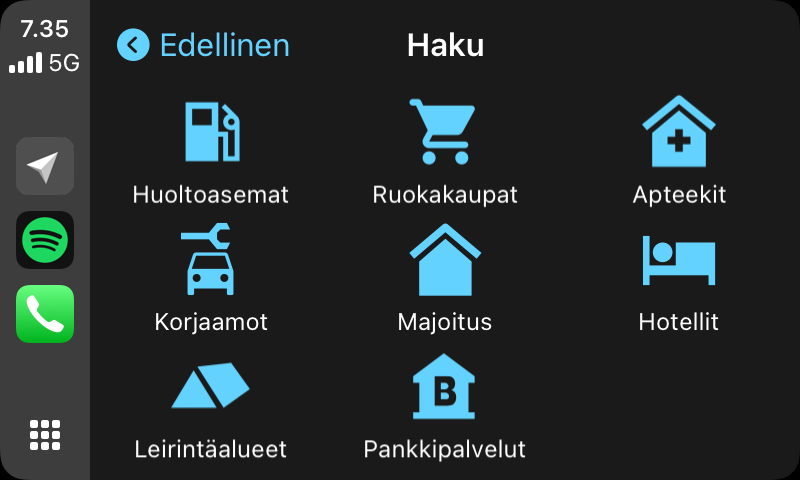
1 hakutoiminto
Voit hakea nopeasti kategorioiden avulla.
- Valitse kategoria
- Tulokset näytetään
- Voit tehdä reitin valitsemaasi kohteeseen
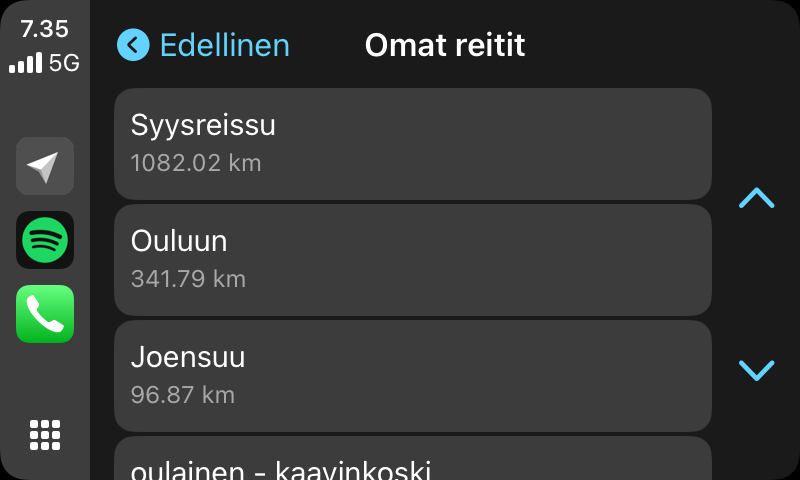
2 Omat reitit
Omissa reiteissä näet suunnittemasi reitit
- Valitse haluamasi reitti
- Reitti kohteeseen näytetään kartalla
- Voit navigoida kohteeseen seuraamalla reittiä
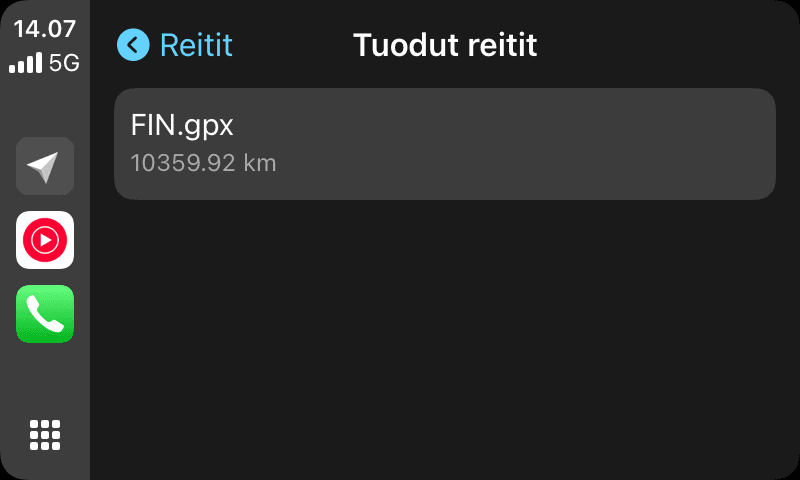
2 Tuodut reitit
Tuoduissa reiteissä näet sovellukseen tuodut reitit.
- Valitse haluamasi reitti
- Reitti kohteeseen näytetään kartalla
- Voit navigoida kohteeseen seuraamalla reittiä
Muut toiminnot (3-6)
3 Nopeus
- Näyttää ajonopeuden
4 Oma sijainti
- Paikantaa omaan sijaintiin
5 Kartan liikuttelu
- Voit liikuttaa karttaa nuoli painikkeella
- Voi paikantaa takaisin omaan sijaintiin
6 zoom toiminto
- Voit zoomata karttaa + ja – painikkeilla
- Huomioi toimintoa ei voi käyttää ajoneuvon liikkuessa
Ajoryhmät-ominaisuus tekee ajojen sopimisesta ja reittien jakamisesta porukan kesken helppoa. Voit jakaa yhteiset reitit suoraan ryhmälle, mikä tekee ajojen suunnittelusta vaivatonta.
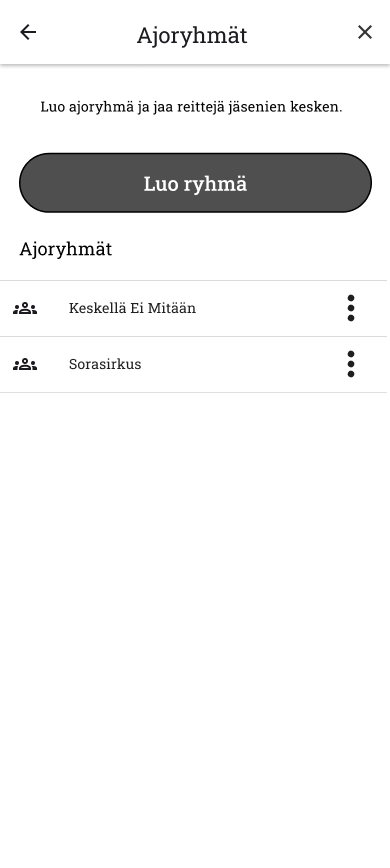
Avaa päävalikko ja valitse Ajoryhmät. Näet kaikki ajoryhmät, joihin kuulut, ja voit perustaa uuden ryhmän +-painikkeesta.
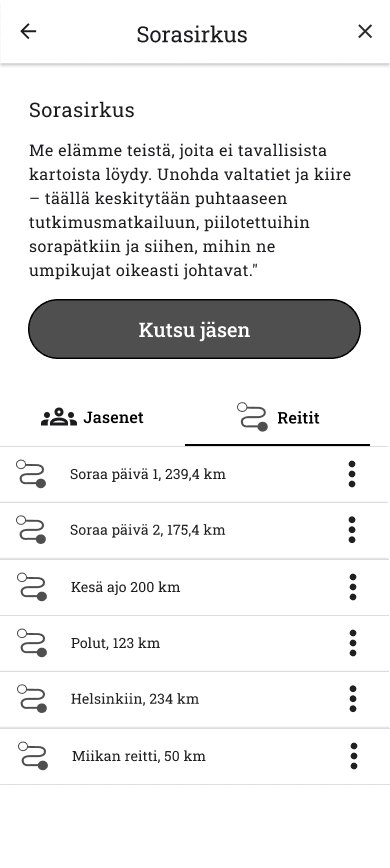
Ryhmän näkymä sisältää:
- Nimen ja kuvauksen
- Jäsenet ja roolit (perustaja, reitin muokkaaja, jäsen)
- Ryhmässä jaetut reitit
- Voit myös muokata ryhmän tietoja jos olet sen perustaja
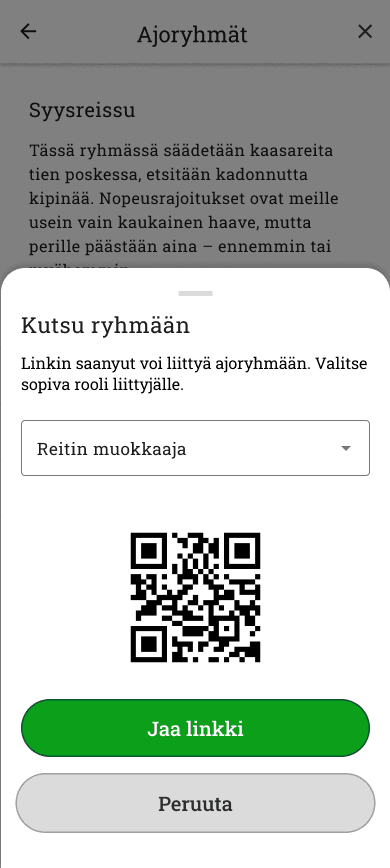
Ryhmään kutsuminen
- Paina Kutsu jäsen -painiketta.
- Valitse rooli: reitin muokkaaja tai jäsen.
- Valitse Luo kutsulinkki.
- Jaa linkki tai näytä QR-koodi kaverille.
- Linkkiä klikkaamalla tai QR-koodin skannaamalla pääsee mukaan ryhmään.
Tilaus
Bikenavi-sovelluksen tietyt ominaisuudet vaativat voimassa olevan tilauksen, jonka voit ostaa Google Playsta. Voit kokeilla sovellusta ilmaiseksi 7 päivän ajan ensimmäisen tilauksen yhteydessä.
Tehdystä tilauksesta sovelluskauppa lähettää sinulle tilausvahvistuksen sähköpostiisi. Voit hallita tilauksia Google Playssa. Mikäli tilauksessa on ongelmia, voit ottaa yhteyttä meihin palautelomakkeella.
Bikenavi-sovelluksen tietyt ominaisuudet vaativat voimassa olevan tilauksen, jonka voit ostaa Apple Storesta. Voit kokeilla sovellusta ilmaiseksi 7 päivän ajan ensimmäisen tilauksen yhteydessä.
Tehdystä tilauksesta sovelluskauppa lähettää sinulle tilausvahvistuksen sähköpostiisi. Voit hallita tilauksia Apple Accountissa. Mikäli tilauksessa on ongelmia, voit ottaa yhteyttä meihin palautelomakkeella.
Tilauksen peruminen
Voit peruuttaa tilauksen milloin vain:
- Avaa Google Play Kauppa -sovellus laitteellasi.
- Napauta oikeassa yläkulmassa olevaa profiilikuvaketta (varmista, että olet kirjautuneena oikealle Google-tilille).
- Valitse Maksut ja tilaukset > Tilaukset.
- Etsi ja valitse Bikenavi.
- Napauta Peruuta tilaus ja vahvista valinta seuraamalla näytön ohjeita.
Voit tehdä peruutuksen myös suoraan selaimella: play.google.com/store/account/subscriptions
Tilauksen peruminen
Voit peruuttaa tilauksen milloin vain:
-
Avaa puhelimen Asetukset.
-
Napauta omaa nimeäsi näytön yläreunassa (Apple Account / Apple ID).
-
Valitse Tilaukset.
-
Etsi ja valitse Bikenavi.
-
Napauta Peruuta tilaus (tai Peruuta ilmainen kokeilu) ja vahvista valinta.
Voit tehdä peruutuksen myös suoraan selaimella: account.apple.com/account/manage/section/subscriptions
Tilin poistaminen
Bikenavi-tilin poistaminen
Voit poistaa Bikenavi-käyttäjätilisi ja kaikki siihen liittyvät tiedot lähettämällä meille tukipyynnön:
-
Tukilomakkeella: Täytä yhteydenottolomake
-
Sähköpostilla: Lähetä pyyntö osoitteeseen info@bikenavi.fi
Muista ilmoittaa pyynnössä:
-
Bikenavi-tiliisi liitetty sähköpostiosoite
-
Pyyntö tilin ja tietojen pysyvästä poistamisesta
Käsittelemme poistopyynnön mahdollisimman pian. Tilin poiston myötä kaikki tallennetut reitit ja ajotiedot poistuvat pysyvästi.
Huom: Jos sinulla on aktiivinen tilaus, peruuta se suoraan laitteesi sovelluskaupan asetuksista (Google Play tai Apple App Store) ennen tilin poistoa.
Mikäli et löydä vastausta kysymykseesi, voit myös ottaa meihin yhteyttä!


 Finnish
  English
  Swedish
  German
  French
  Spanish