

Instructions Android
Avez-vous besoin d'aide pour utiliser l'application ? Voir la fonction et les instructions associées.
Vous pouvez également utiliser la recherche pour trouver des instructions.
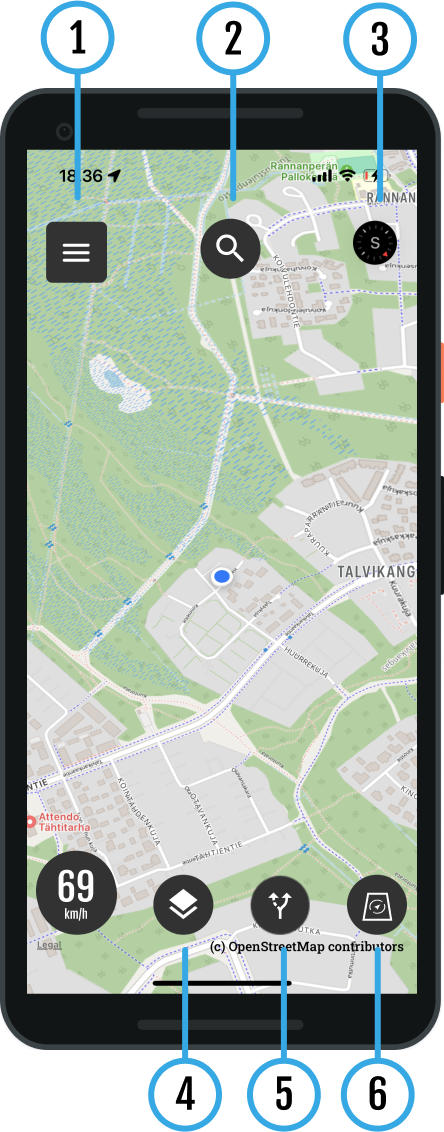
-
Téléchargez l'application Bikenavi Depuis l'App Store ou Google Play.
-
Créez un compte et connectez-vous. Pour vous inscrire, vous avez besoin d'une adresse e-mail et d'un mot de passe.
-
Vérifier le compte via le lien envoyé à votre adresse électronique.
-
Choisissez une période d'abonnement qui vous convient (1, 6 ou 12 mois) ou continuez avec la version gratuite. En vous abonnant, vous pouvez essayer l'application gratuitement pendant 7 jours. Vous pouvez également l'utiliser gratuitement, mais ses fonctionnalités seront limitées.
-
Profitez de la planification d'itinéraires via navigateur. à: app.bikenavi.fi


Navigation rapide
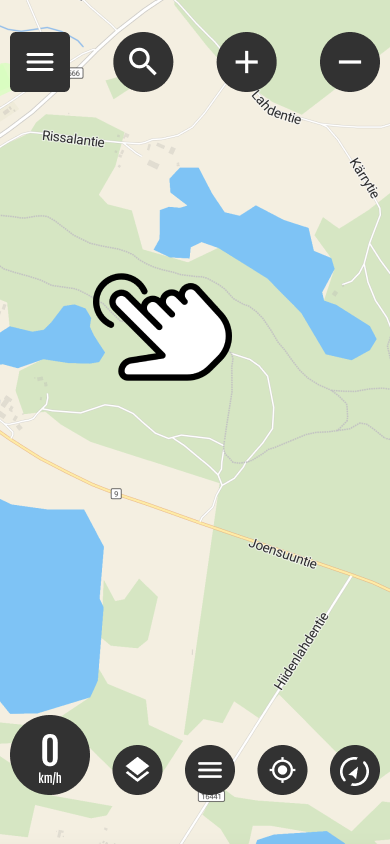
Sélectionnez la destination sur la carte
Vous pouvez démarrer rapidement la navigation en appuyant longuement sur la destination souhaitée sur la carte. Appui long ouvre un menu permettant de sélectionner les paramètres de routage.
Afficher les paramètres détaillés point 8 Naviguez rapidement.
Itinéraires et instructions

Mes itinéraires
Planifiez votre itinéraire à l'avance sur votre ordinateur à app.bikenavi.fi. Vos itinéraires enregistrés seront synchronisés avec l'application, où vous pourrez :
-
Voir tous vos itinéraires.
-
Ensemble itinéraire sur la carte pour la navigation.
-
Route d'exportation En tant que fichier GPX.
-
Retirer de l'application d'itinéraire.
Itinéraires importés
Vous pouvez importer vos propres fichiers GPX dans l'application. Après l'importation, vous pouvez :
-
Voir Toutes les routes importées dans une seule vue.
-
Ensemble itinéraire à suivre sur la carte.
-
Retirer de l'application d'itinéraire.

Instructions
- Vous trouverez des instructions plus détaillées sur l'utilisation de l'application ici.
Profil
Dans le profil, vous verrez :

Noms d'utilisateur
- Votre nom d'utilisateur (adresse e-mail)

Commande valide
- Vous pouvez voir combien de temps l'abonnement est valable (date).

Commande
- Vous pouvez gérer votre abonnement dans l'App Store.

Moyens de transport
Vous pouvez changer de moyen de transport :
- Pour une moto
- Pour un vélo
Le mode de transport sélectionné est utilisé pour calculer l'itinéraire dans la planification d'itinéraire et les itinéraires express.
Autre

Thème
- Vous pouvez basculer l'application vers un thème clair (par défaut) ou sombre. Le thème sélectionné affecte également l'apparence des cartes.
- thème clair -> cartes lumineuses
- ressentir le thème -> cartes sombres

Retour
- Vous pouvez envoyer des commentaires ou signaler un problème en utilisant le formulaire Web.

Analytique
- Vous pouvez influencer la visibilité des analyses

Boussole
- Vous pouvez calibrer la boussole si le relèvement ou la position ne fonctionne pas correctement.

Langue
- Vous pouvez changer la langue de l'application

Descriptions
- Vous pouvez voir toutes les descriptions de l'application

Se déconnecter
- Vous pouvez vous déconnecter de l'application

1 Recherche
Vous pouvez trouver les articles que vous recherchez en saisissant un lieu dans le champ de recherche. nom, adresse ou catégorie. La fonction de recherche vous suggère des résultats pertinents en fonction des informations que vous saisissez.
2. Recherche rapide
Vous pouvez utiliser catégories prêtes à l'emploi, qui vous permettent de trouver rapidement des hôtels et des campings, par exemple directement depuis la carte. Sélectionnez la destination souhaitée dans la liste :
- Stations-service
- Pharmacies
- Hôtels
- Ateliers de réparation
- Campings
- Hébergement
- Attractions
- Services bancaires
- Épiceries
3 résultats
Les résultats de la recherche sont affichés ci-dessous.
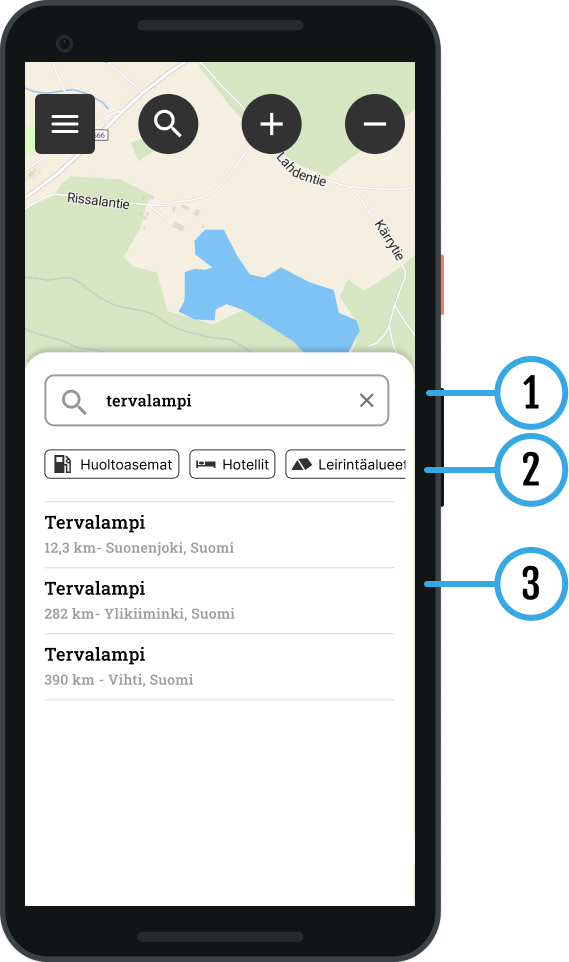
4 résultats de recherche sur la carte
Résultat(s) affiché(s) sur la carte
- Vous pouvez sélectionner la destination souhaitée
- Les informations de localisation sont affichées :
- Nom / Adresse
- Vous pouvez créer un itinéraire rapide vers une destination Itinéraire icibouton
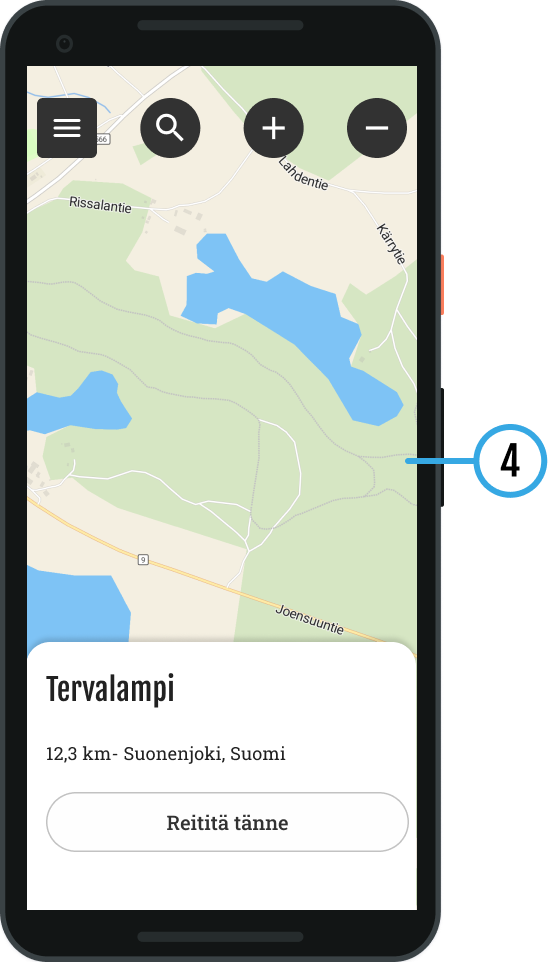
Vous pouvez zoomer sur la carte avec les boutons + et –.
Bases cartographiques
Bikenavi propose 6 options de base de carte différentes.
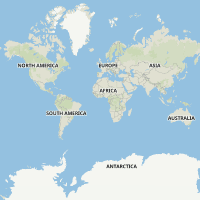
Navigation (gratuite)
La carte met en évidence le réseau routier précis et indique les informations de localisation clés. Elle offre une vue d'ensemble claire et détaillée de la zone, facilitant ainsi la navigation et le choix des itinéraires. Les routes non pavées sont également clairement visibles sur le réseau routier., Ainsi, vous savez toujours à l'avance quel type de route vous attend.
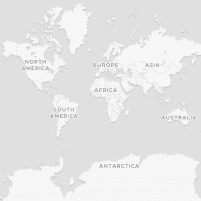
Clear (abonnement requis)
Une carte minimaliste et claire qui met en évidence le réseau routier, les sentiers et les informations de localisation clés. Un contraste élevé, sans détails superflus, facilite la navigation en toutes circonstances.
Terrain (abonnement requis)
Elle présente le relief avec des courbes de niveau et un ombrage précis, et met en évidence les informations de localisation clés. La carte combine les données d'altitude et les étendues d'eau en un ensemble précis et facile à lire.
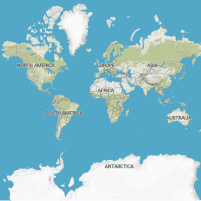
Activités de plein air (réservation obligatoire)
Une carte topographique de haute précision, spécialement conçue pour les cyclistes et les amateurs de plein air. Elle donne vie au terrain en mettant en évidence les moindres détails et propose de nombreux itinéraires prédéfinis dans différents pays.
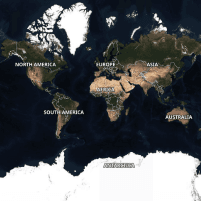
Vue aérienne (abonnement requis)
Les images satellites précises permettent de visualiser le terrain dans des conditions réelles. L'imagerie aérienne est une aide précieuse, par exemple pour choisir le meilleur emplacement de camping ou d'atterrissage.
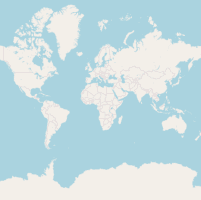
Basique (nécessite un abonnement)
La carte de base, basée sur les données d'OpenStreetMap, offre une bonne vue d'ensemble des environs.
Descriptions des routes
Explications routières sur la carte de navigation.
Autoroute : Autoroute à plusieurs voies avec dénivellations
Route principale : route principale régionale reliant les villes
Route régionale : Voie de liaison régionale entre les centres locaux.
Routes locales : Les routes sont visibles aux niveaux de zoom 10 à 13 et facilitent la planification des itinéraires. Niveau visible en Europe.
Route plus petite: Des routes relient les villages et les zones résidentielles.
Chemin de terre : La chaussée n'est pas pavée, elle est généralement en gravier.
Voie de service: Voie d'accès aux propriétés, cours et places de stationnement.
Circuit de conduite : Souvent non pavées, et l'état des routes peut varier considérablement.
Chemin: Chemin étroit destiné à la marche, au vélo ou aux activités de plein air. Non adapté aux voitures.
Chemin: Un sentier étroit plus naturel, accessible à pied, idéal pour les activités de plein air.
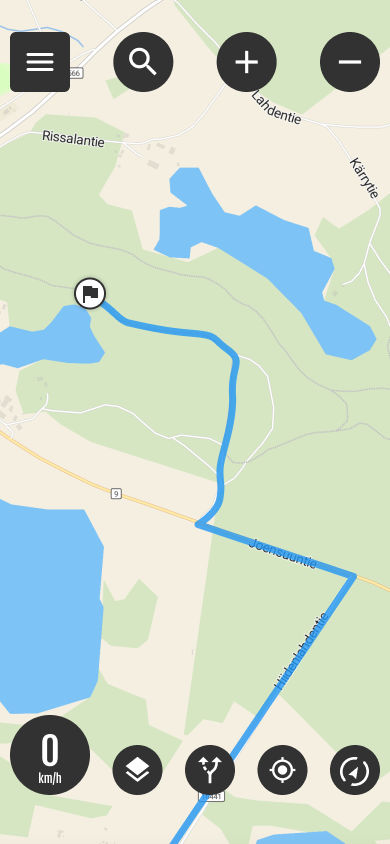
Mes propres itinéraires et ceux importés

Bouton Itinéraires
Ouvrez le menu, vous verrez propre et importé votre itinéraire. Sélectionnez l'itinéraire souhaité sur la carte en appuyant sur le. Le menu se ferme et l'itinéraire est dessiné sur la carte.
- L'hypothèse est que Suivez l'itinéraire Vous pouvez modifier le statut à partir des paramètres de l'itinéraire actif.

Itinéraire actif
Le symbole Route active indique qu'un itinéraire est sélectionné sur la carte.
- Lorsque vous ouvrez à nouveau le menu, vous verrez la longueur de l'itinéraire.
- Vous pouvez également masquer l'itinéraire en appuyant sur «CacherLa navigation sur la carte peut être plus facile si l'itinéraire n'est pas visible.
- Vous pouvez changer '’Suivez l'itinéraire’' mode de navigation guidée en appuyant sur (Naviguer) bouton.
Vous pouvez mettre l’itinéraire en pause en appuyant sur le bouton Route active et en sélectionnant «Pause”".
Importer un itinéraire dans Mes itinéraires
Vous pouvez importer un itinéraire dans l'application au format GPX. L'importation s'effectue via l'application. via le menu principal.
- Ouvrir Menu
- Sélectionner Itinéraires importés
- Sélectionner Importer un fichier GPX
- Sélectionner le fichier que vous souhaitez
- Le fichier est importé et ajouté. Routes importées
- Vous pouvez également ouvrir le fichier GPX directement sur votre téléphone.
Planification d'itinéraire sur le Web
Planifiez soigneusement votre itinéraire à l'avance sur votre ordinateur, puis ouvrez-le dans l'application mobile.
Différents modes de localisation
Localisez-vous en appuyant sur le bouton de localisation.

Ma position sur
Vous pouvez voir l'emplacement sur la carte.

En vue cartographique
Un symbole rond bleu indique votre emplacement.

Ma position est désactivée
Votre position n'est pas disponible. Vous pouvez vous relocaliser en appuyant sur le bouton.
Différents modes de carte
Appuyez sur le symbole pour changer de mode.

Sens de déplacement (par défaut)
La carte tourne toujours dans votre direction, vous pouvez donc voir où vous allez. Ceci est utile lors de la conduite hors route.

En vue cartographique
Le symbole rond bleu avec une flèche devant lui indique le sens de déplacement.

Sens de déplacement et inclinaison
La direction du voyage a été sélectionnée et la carte a été légèrement inclinée. La navigation est plus facile.
En vue cartographique
Le symbole rond bleu avec une flèche devant lui indique le sens de déplacement.

Verrouillé au nord
Orientation de la carte verrouillée au nord. Il est plus facile de lire une carte si la direction est le nord.
Naviguer rapidement
Sélectionnez la destination sur la carte
Vous pouvez démarrer rapidement la navigation en appuyant longuement sur l'élément souhaité sur la carte (appui long).
Appuyer sur ce bouton ouvre l'interface de sélection des paramètres de routage.
Sélectionnez l'option de routage et la méthode de navigation
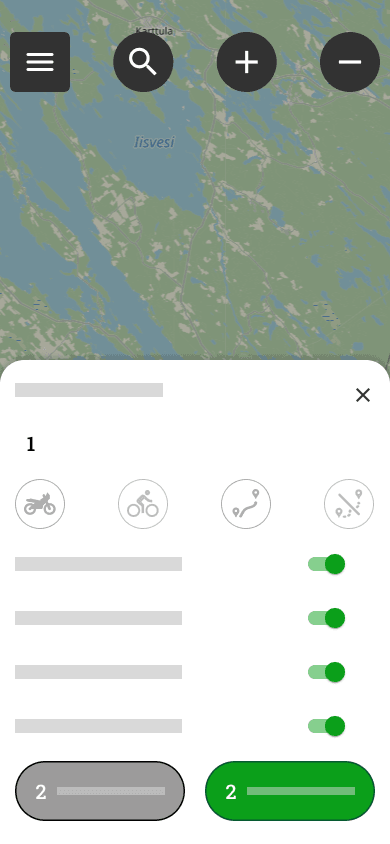
1 option de routage
Moto
- La route la plus directe: Ne circulez que sur les routes officielles réservées aux véhicules à moteur.
- Autoriser le routage pour les chemins : Soyez prudent. L'itinéraire peut également comporter des chemins étroits, des pistes cyclables ou d'autres sections inadaptées aux motos.
Vélo
- La route la plus directe: Il vous guide vers votre destination par le chemin le plus direct, en évitant les sentiers hors route.
- Autoriser le routage pour les chemins : Utilisez également les petits chemins et les raccourcis du terrain lors de vos itinéraires.
Paramètres avancés
- Évitez les autoroutes
- Évitez les routes non pavées
- Évitez les ferries
- Éviter les droits de douane
2 boutons
- Annuler
- Ensemble
Itinéraire actif
Le bouton « Itinéraire actif » vous permet de :
- Lance la navigation si vous suivez un itinéraire.
- Masque le chemin
- Annule le trajet
Vous pouvez rapidement incliner la carte en sélectionnant le mode carte : Sens de déplacement et inclinaison
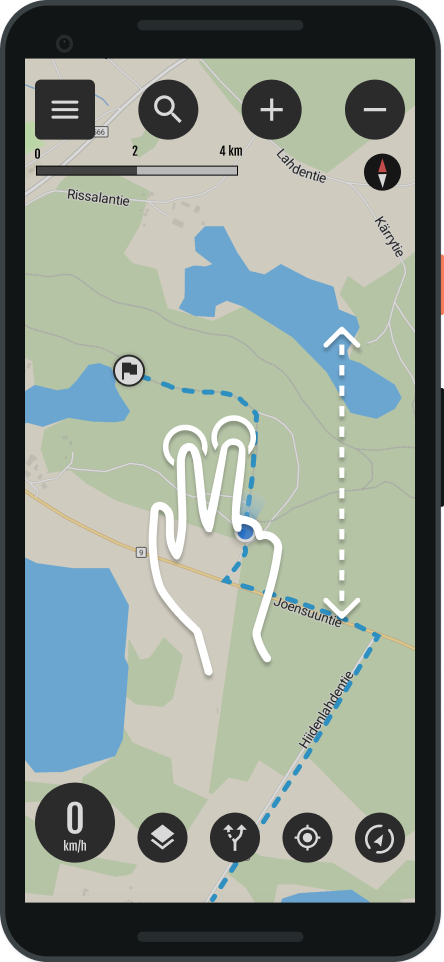
Inclinaison de la carte
Vous pouvez également incliner la carte vous-même.
- Inclinez la carte avec un geste à deux doigts
- En poussant vers l'avant, la carte s'incline
- En tirant vers l'arrière, l'inclinaison revient à la normale.
- Conseil. Le geste de poussée et de traction avec les deux pouces fonctionne mieux
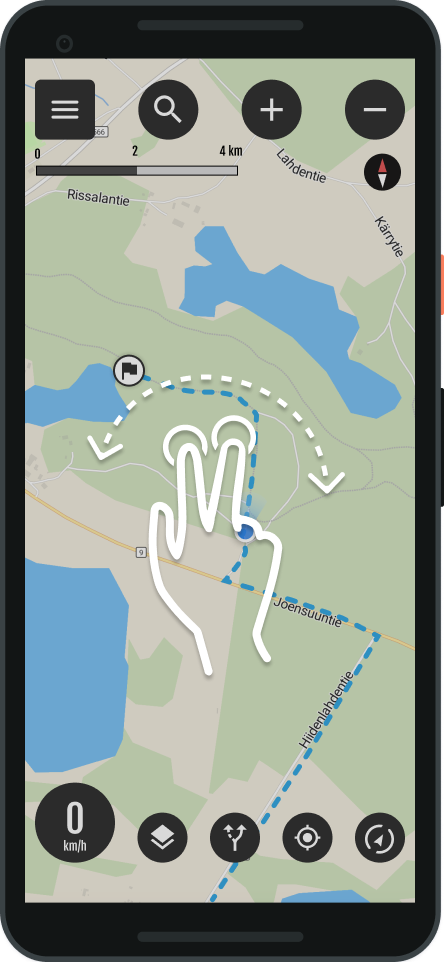
Rotation de la carte
- Faites pivoter la carte avec un geste à deux doigts
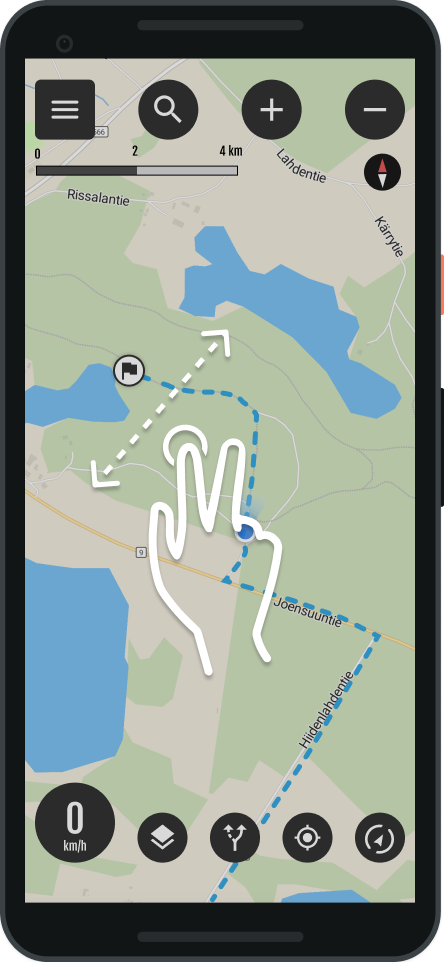
Faire glisser la carte
- Vous pouvez déplacer la carte en la faisant glisser
Premiers pas et paramètres
- Vous pouvez modifier Approprié itinéraires
- Sélectionnez l'itinéraire que vous souhaitez modifier.
En mode édition
- Vous pouvez changer de véhicule
- Paramètres de routage
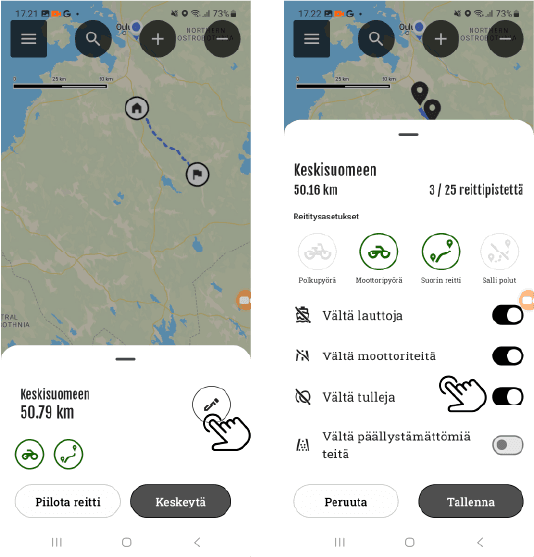
Modifier un itinéraire
Vous pouvez modifier vos propres itinéraires comme suit :
-
Continuez l'itinéraire : Appuyez longuement pour ajouter des points.
-
Points de transfert : Vous pouvez déplacer tous les points de l'itinéraire.
-
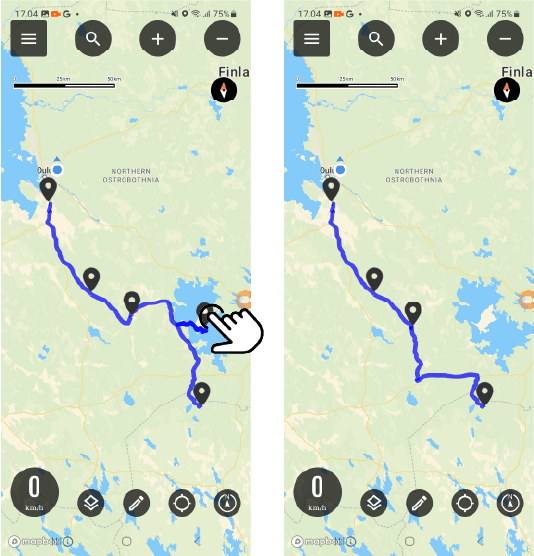
Supprimer le point : Touchez un point pour le supprimer de l'itinéraire.
Poursuivre l'itinéraire
Vous pouvez poursuivre l'itinéraire en en ajoutant un nouveau. point de passage en appuyant longuement sur la carte à l'emplacement souhaité.
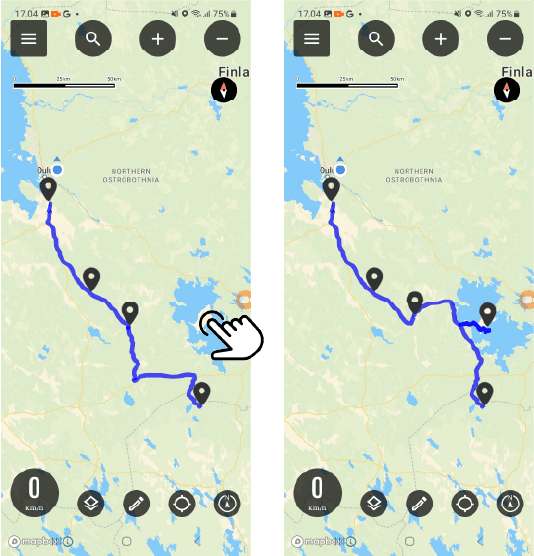
Mouvement de point
Sélectionnez le point que vous souhaitez déplacer et faites-le glisser vers l’emplacement souhaité sur la carte.
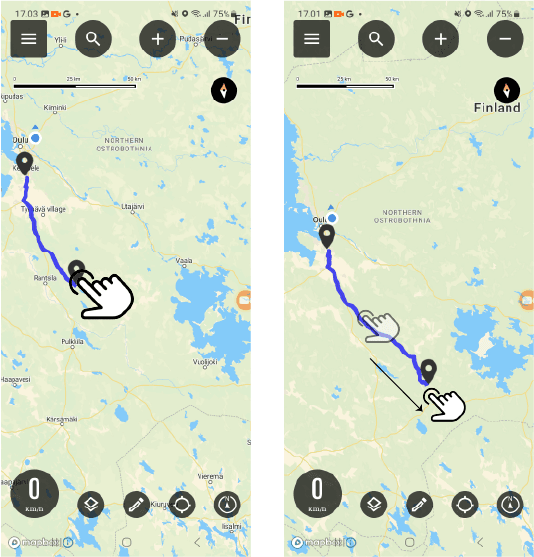
Suppression de points
Fin de la modification
Vous pouvez interrompre la modification en appuyant sur l'icône en forme de crayon dans le sous-menu.
Ensuite, enregistrez les modifications apportées à l'itinéraire.
Commande
Certaines fonctionnalités de l'application Bikenavi nécessitent un abonnement valide, que vous pouvez acheter Depuis Google Play. Vous pouvez essayer l'application gratuitement pendant 7 jours avec votre premier abonnement.
Une fois que vous avez passé une commande, l'App Store vous enverra une confirmation de commande à votre adresse e-mail. Vous pouvez contrôler abonnements sur Google Play. Si vous rencontrez des problèmes avec votre commande, vous pouvez nous contacter. avec un formulaire de commentaires.
Si vous ne trouvez pas la réponse à votre question, utilisez la recherche. Vous pouvez également nous contacter !

 Finnish
  English
  Swedish
  German
  French
  Spanish