

Instrucciones Android
Tarvitsetko apua sovelluksen käyttöön? Valitse alta haluamasi toiminto nähdäksesi siihen liittyvät ohjeet. Además voit etsiä tarvitsemaasi opasta nopeasti hakutoiminnolla.
Descarga la aplicación Bikenavi Desde la App Store o Google Play.
Crea una cuenta e inicia sesión. Para registrarte, necesitas una dirección de correo electrónico y una contraseña.
Verificar cuenta a través del enlace enviado a su correo electrónico.
Elige un periodo de suscripción adecuado (1, 6 o 12 meses) o continúa con la versión gratuita. Al suscribirte, puedes probar la aplicación gratis durante 7 días. También puedes usarla gratis, pero con funciones limitadas.
Aproveche la planificación de rutas basada en el navegador. en: aplicación.bikenavi.fi


Navegación rápida
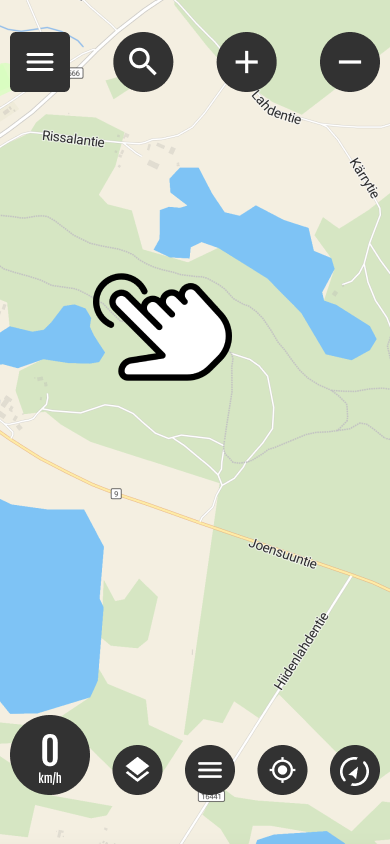
Seleccione destino en el mapa
Puedes iniciar la navegación rápidamente manteniendo pulsado el destino deseado en el mapa. Pulsación larga Se abre un menú donde puedes seleccionar la configuración de enrutamiento.
Ver configuración más detallada Punto 8. Navegue rápidamente.
Rutas e instrucciones

Mis rutas
Planifica tu ruta con anticipación en tu computadora en aplicación.bikenavi.fi. Tus rutas guardadas se sincronizarán con la aplicación, donde podrás:
Vista todas tus rutas.
Colocar Ruta en el mapa para la navegación.
Ruta de exportación Como archivo GPX.
Eliminar desde la aplicación de ruta.
Rutas importadas
Puedes subir tus propios archivos GPX a la aplicación. Después de importarlos, puedes:
Ver Todas las rutas importadas en una sola vista.
Colocar Ruta a seguir en el mapa.
Eliminar desde la aplicación de ruta.

Instrucciones
- Puede encontrar instrucciones más detalladas sobre cómo utilizar la aplicación aquí.
Perfil
En el perfil verás:

Nombres de usuario
- Su nombre de usuario (dirección de correo electrónico)

Pedido válido
- Podrás ver cuánto tiempo es válida la suscripción (fecha).

Orden
- Puedes administrar tu suscripción en la tienda de aplicaciones.

Medios de transporte
Puedes cambiar tu medio de transporte:
- Para una motocicleta
- Para una bicicleta
El modo de transporte seleccionado se utiliza para calcular la ruta en la planificación de rutas y rutas expresas.
Otro

Tema
- Puedes cambiar la aplicación a un tema claro (predeterminado) u oscuro. El tema seleccionado también afecta la apariencia de los mapas.
- tema de luz -> mapas de luz
- siente el tema -> mapas oscuros

Comentario
- Puede enviar comentarios o informar un problema mediante el formulario web.

Analítica
- Puedes influir en la visibilidad de los análisis

Brújula
- Puedes calibrar la brújula si el rumbo o la posición no funcionan correctamente.

Idioma
- Puedes cambiar el idioma de la aplicación.

Descripciones
- Puedes ver todas las descripciones de la aplicación.

Finalizar la sesión
- Puedes cerrar sesión en la aplicación

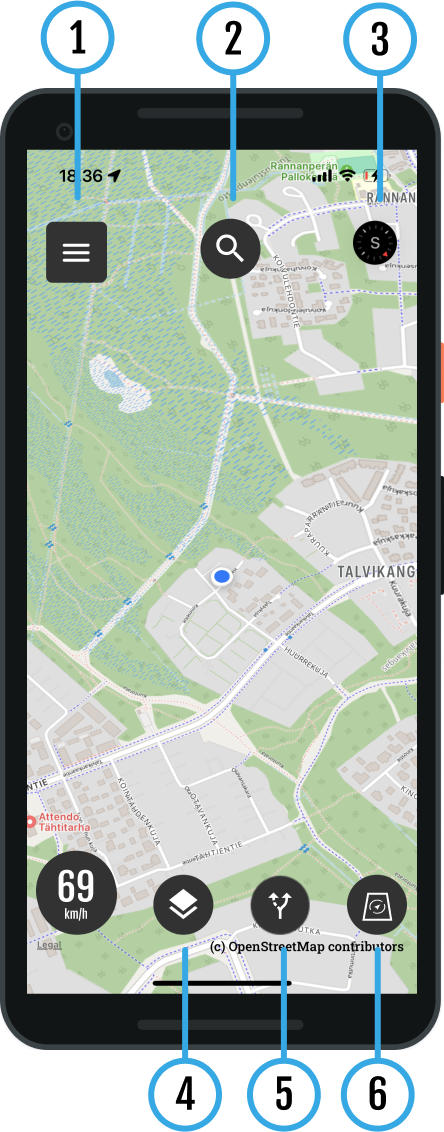
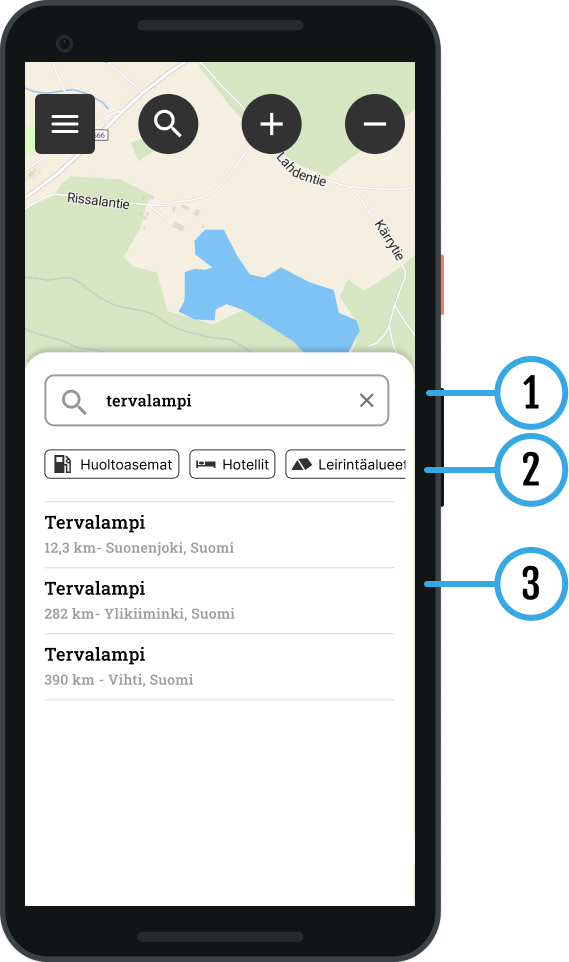
1 Búsqueda
Puedes encontrar los artículos que buscas escribiendo una ubicación en el campo de búsqueda. nombre, dirección o categoría. La función de búsqueda te sugiere resultados adecuados en función de la información que introduzcas.
2. Buscar rápidamente
Puedes usar categorías predefinidas, que te ayudan a encontrar rápidamente hoteles y campings, por ejemplo, directamente desde la vista del mapa. Selecciona el destino deseado de la lista:
- Gasolineras
- Farmacias
- Hoteles
- talleres de reparación
- Campings
- Alojamiento
- Atracciones
- Servicios bancarios
- tiendas de comestibles
3 resultados
Los resultados de la búsqueda se muestran a continuación.
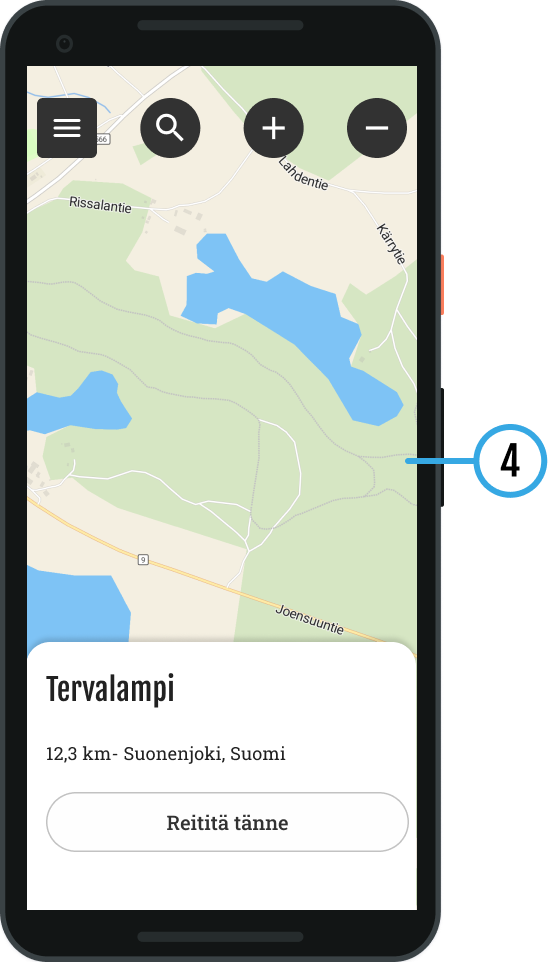
4 Resultados de búsqueda en el mapa
Resultados mostrados en el mapa
- Puedes seleccionar el destino deseado
- Se muestra la información de ubicación:
- Nombre / Dirección
- Puedes hacer una Ruta Rápida a un destino Ruta aquíbotón
Bases de mapas
Bikenavi ofrece 6 opciones de base de mapas diferentes.
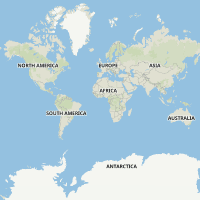
Navegación (gratuita)
El mapa destaca la red vial precisa y destaca la información clave de la ubicación. Ofrece una visión general clara y detallada de la zona, lo que facilita la navegación y la elección de rutas. En la red de carreteras también se ven claramente caminos sin pavimentar., Así, siempre sabrás de antemano qué tipo de camino te espera.
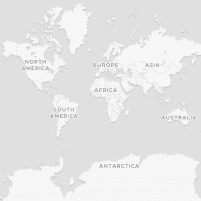
Borrar (requiere suscripción)
Un mapa minimalista y claro que destaca la red de carreteras, los senderos y la información clave de ubicación. Su alto contraste sin detalles que distraigan facilita la navegación en cualquier condición.
Terreno (requiere suscripción)
Muestra las características del terreno con curvas de nivel y sombreado claros, y resalta la información clave de ubicación. El mapa combina datos de elevación y masas de agua en una unidad precisa y fácil de leer.
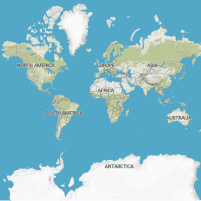
Actividades al aire libre (requiere reserva)
Un mapa topográfico de alta precisión, ideal para ciclistas y aficionados a las actividades al aire libre. El mapa realza el terreno resaltando con claridad hasta el más mínimo detalle y contiene numerosas rutas predefinidas de diferentes países.
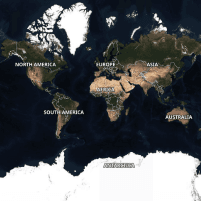
Vista aérea (requiere suscripción)
Las imágenes satelitales precisas ayudan a visualizar el terreno en condiciones reales. Las imágenes aéreas son una ayuda invaluable, por ejemplo, para elegir el mejor lugar para acampar o aterrizar.
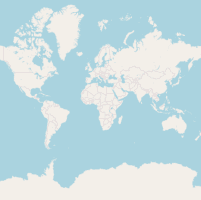
Básico (requiere suscripción)
El mapa base, basado en datos de OpenStreetMap, proporciona una buena visión general de los alrededores.
Descripciones de carreteras
Explicaciones de la carretera en el Mapa de Navegación.
Autopista: Autopista de varios carriles con separaciones de nivel
Carretera principal: Carretera principal regional que conecta ciudades
Carretera regional: Ruta de conexión regional entre centros locales.
Carreteras locales: Las carreteras son visibles en los niveles de zoom 10-13 y facilitan la planificación de rutas. Nivel visible en Europa.
Carretera más pequeña: Las carreteras conectan pueblos y zonas residenciales.
Camino de tierra: La superficie de la carretera no está pavimentada, generalmente es de grava.
Camino de servicio: Vía de acceso a viviendas, patios y plazas de aparcamiento.
Carril bici: Destinado al uso en bicicleta y, en general, a los peatones.
Carril bici: Destinado al uso en bicicleta y, en general, a los peatones.
Pista de conducción: A menudo no está pavimentado y el estado de la carretera puede variar considerablemente.
Camino: Sendero estrecho para caminar, andar en bicicleta o practicar actividades al aire libre. No apto para vehículos.
Camino: Un sendero estrecho más natural para actividades al aire libre, accesible a pie.
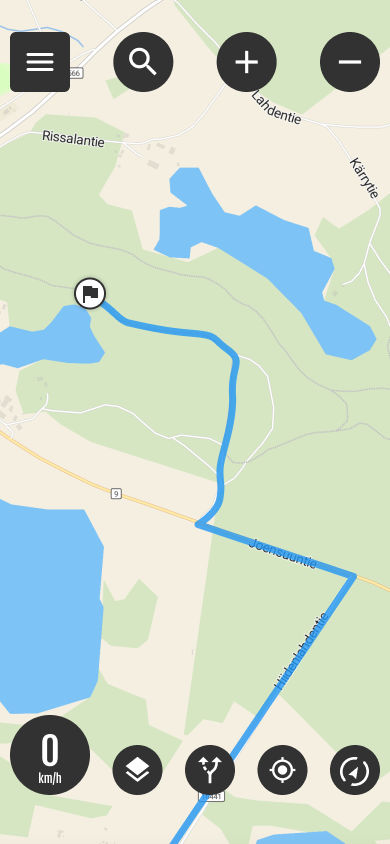
Mis propias rutas y rutas importadas

Botón Rutas
Abre el menú y verás propio y importado tu ruta. Seleccione la ruta deseada en el mapa tocando el. El menú se cierra y la ruta se dibuja en el mapa.
- La suposición es que Sigue la ruta Puedes cambiar el estado desde la configuración de la ruta activa.

Ruta activa
El símbolo de Ruta Activa indica que hay una ruta seleccionada en el mapa.
- Cuando vuelvas a abrir el menú verás la longitud de la ruta.
- También puedes ocultar la ruta pulsando "EsconderBotón ”. Navegar por el mapa puede ser más fácil si la ruta no está visible.
- Puedes cambiar '’Sigue la ruta’' modo de navegación guiada pulsando (Navegar por) botón.
Puede pausar la ruta presionando el botón Ruta activa y seleccionando “Pausa”".
Importar una ruta a Mis rutas
Puedes importar una ruta a la aplicación en formato GPX. La importación se realiza a través de la aplicación. a través del menú principal.
- Abierto Menú
- Seleccionar Rutas importadas
- Seleccionar Importar archivo GPX
- Seleccionar el archivo que desea
- El archivo se importa y se añade. Rutas importadas
- También puedes abrir el archivo GPX directamente en tu teléfono.
Planificación de rutas en la web
Planifique su ruta cuidadosamente con antelación en su computadora y luego ábrala en la aplicación móvil.
Diferentes modos de localización
Localízate pulsando el botón de ubicación.

Mi ubicación en
Puedes ver la ubicación en el mapa.

En la vista del mapa
Un símbolo redondo azul indica su ubicación.

Mi ubicación fuera
Tu ubicación no está disponible. Puedes reubicarte pulsando el botón.
Diferentes modos de mapa
Pulse el símbolo para cambiar el modo.

Dirección de viaje (predeterminada)
El mapa siempre gira en tu dirección para que puedas ver hacia dónde vas. Esto es útil cuando se conduce fuera de carretera.

En la vista del mapa
El símbolo redondo azul con una flecha delante indica la dirección de desplazamiento.

Dirección de viaje e inclinación
Se ha seleccionado la dirección de viaje y se ha inclinado ligeramente el mapa. La navegación es más fácil.
En la vista del mapa
El símbolo redondo azul con una flecha delante indica la dirección de desplazamiento.

Bloqueado al norte
Orientación del mapa bloqueada al norte. Es más fácil leer un mapa si la dirección es el norte.
Navega rápidamente
Seleccione destino en el mapa
Puedes iniciar la navegación rápidamente manteniendo pulsado el elemento deseado en el mapa (pulsación larga).
Al pulsarlo se abre la ventana donde se seleccionan los ajustes de enrutamiento.
Seleccione la opción de ruta y el método de navegación.
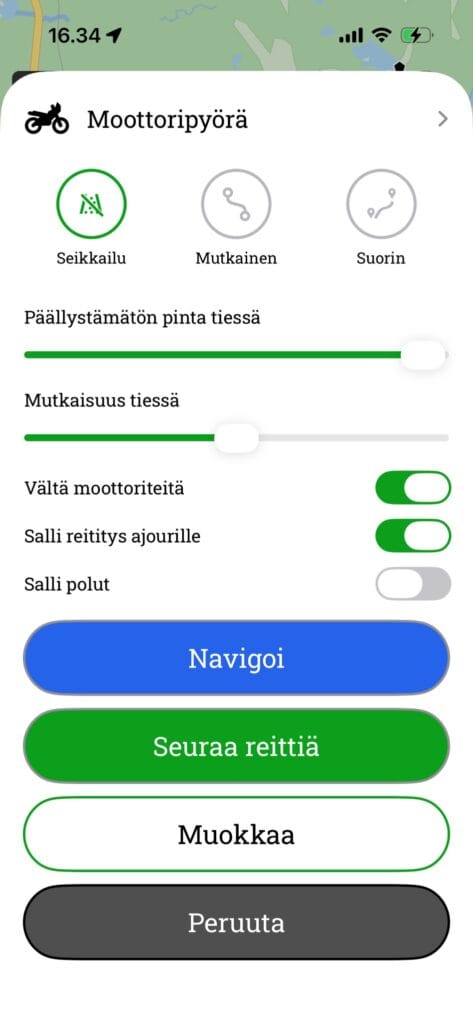
1 opción de enrutamiento
Moto
- Aventura: Se busca un poco de infraestructura en el tramo y se maximiza la proporción de carreteras de arena y asfalto.
- Complejo: Optimice la ruta para que siga siempre por carreteras lo más sinuosas y sin curvas posibles.
- Suorin: Siempre elige la línea más eficiente y directa desde el punto de partida hasta el destino.
Bicicleta
- Aventura: Utilice también pequeños senderos y atajos en el terreno al planificar su ruta.
- Complejo: Optimice la ruta para que siga siempre por carreteras lo más sinuosas y sin curvas posibles.
- Suorin: Siempre elige la línea más eficiente y directa desde el punto de partida hasta el destino.
Configuración avanzada
- Evite las autopistas
- Evite la ruta hacia el coche
- Evite la ruta por los senderos
- Evite los transbordadores
- Evitar los derechos de aduana
Ruta activa
El botón Ruta activa le permite:
- Inicia la navegación de ruta si has estado siguiendo una ruta.
- Oculta la ruta
- Cancela la ruta
Creación de una ruta
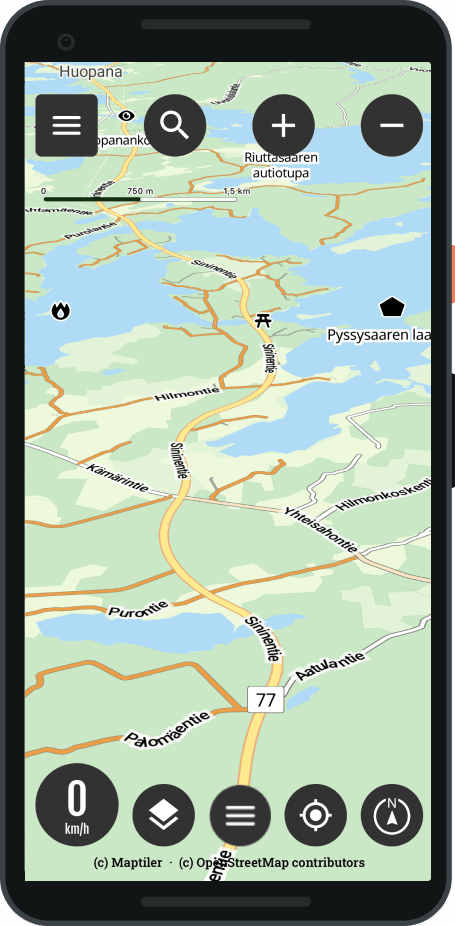
Selecciona el destino
- Seleccionar el destino deseado en el mapa
- Pulsa pulsación prolongada
- Configuración de enrutamiento se abren
O
- En la vista principal, selecciona el menú «Rutas»
- Seleccionar Crea una nueva ruta
- Configuración de enrutamiento se abren
Configuración y edición de rutas
- Selecciona el perfil de enrutamiento que desees
- Aventura
- Sinuoso
- directo
- Utiliza las opciones adicionales si es necesario
- Evite las autopistas
- Evite la ruta hacia el coche
- Evite la ruta por los senderos
- Evite los transbordadores
- Evitar los derechos de aduana
- Seleccionar Editar, se abre la ventana de edición de la ruta
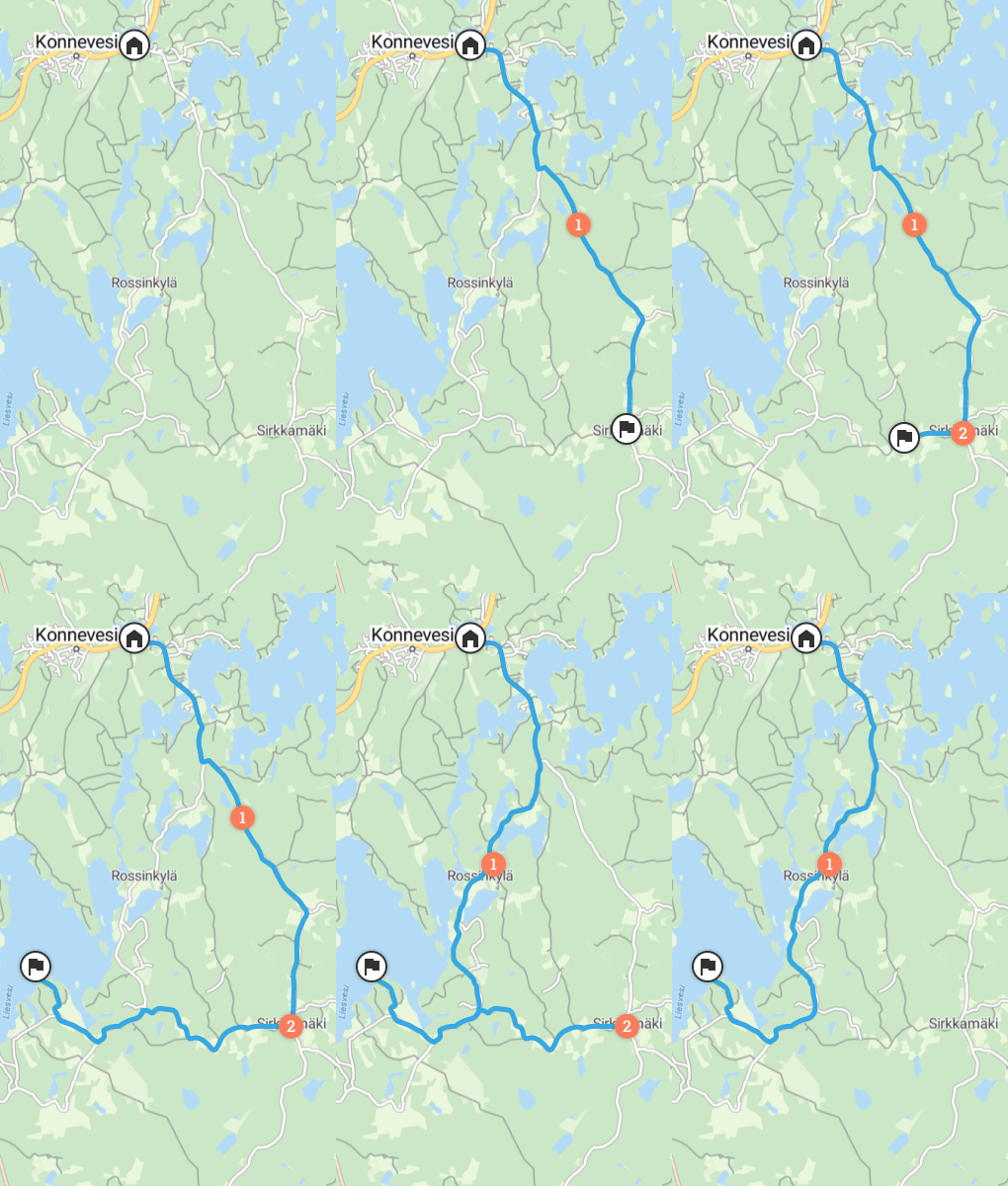
Puedes editar fácilmente la ruta.
- Más Nuevo punto de referencia con pulsación larga
- Borrar punto de referencia con pulsación larga
- Y pulsa la papelera
- Puedes mover sumando todos los puntos
- Puedes añadir puntos intermedios (Nota: no se puede añadir un punto desde lejos)
- Puedes utilizar la función «Deshacer/Rehacer»
- Verás sin recubrimiento caminos de color naranja
Puedes inclinar rápidamente el mapa seleccionando el modo de mapa: Dirección de viaje e inclinación
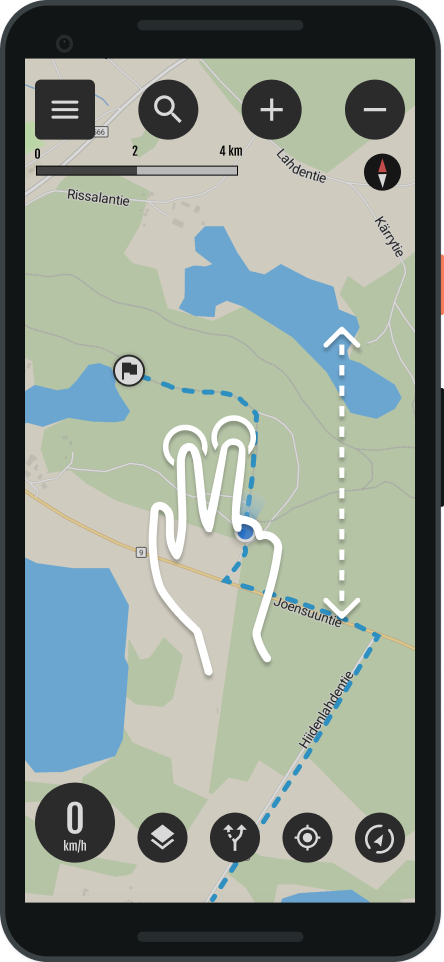
Inclinación del mapa
También puedes inclinar el mapa tú mismo.
- Inclina el mapa con un gesto de dos dedos
- Avanzando, inclina el mapa
- Al tirar hacia atrás, la inclinación vuelve a la normalidad.
- Consejo. El gesto de empujar y tirar con ambos pulgares funciona mejor.
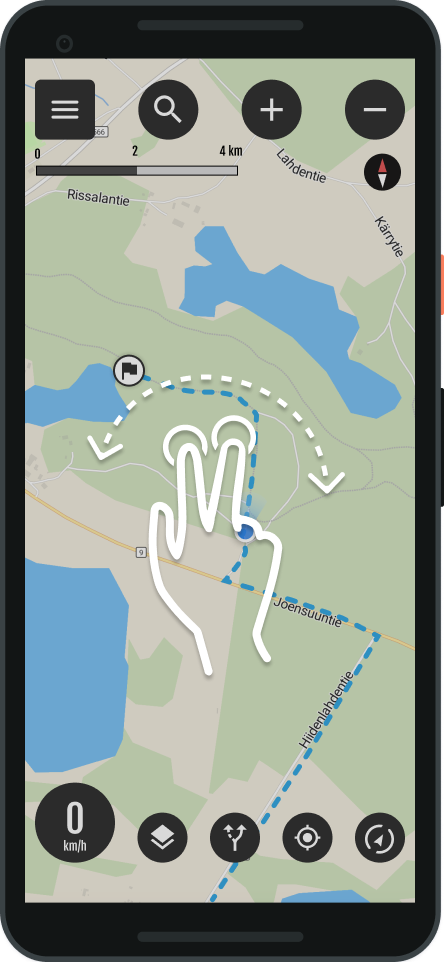
Rotación del mapa
- Girar el mapa con un gesto de dos dedos
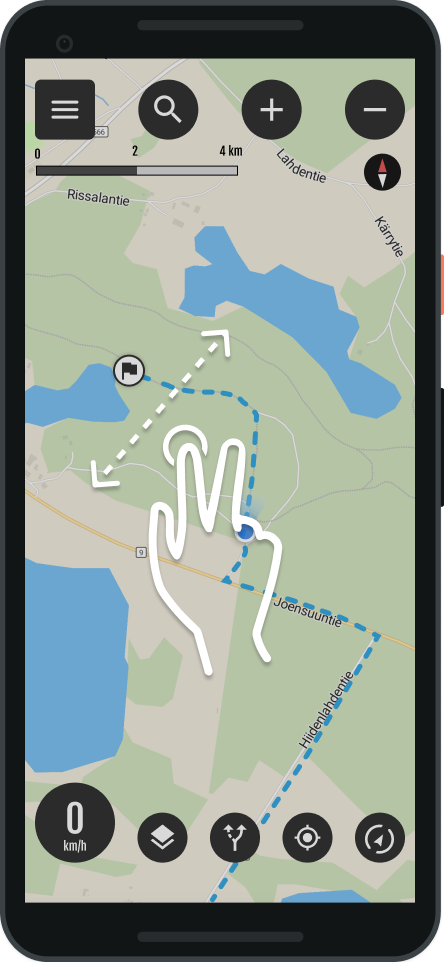
Arrastrando el mapa
- Puedes mover el mapa arrastrándolo
Primeros pasos y configuración
- Puedes editar Adecuado rutas
- Seleccione la ruta que desea editar.
En modo de edición
- Puedes cambiar el vehículo
- Configuración de enrutamiento
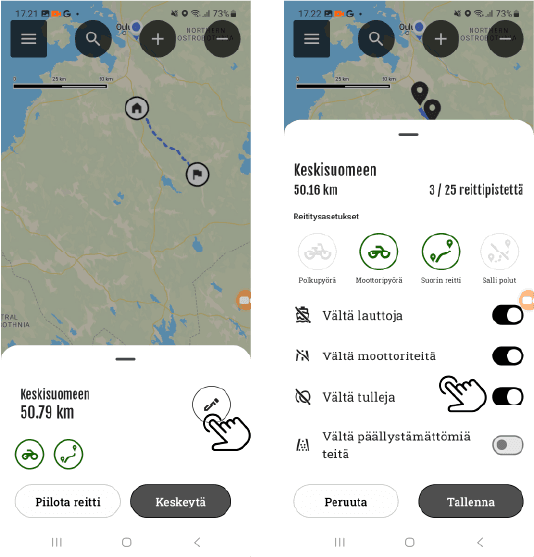
Editar una ruta
Puedes editar tus propias rutas de la siguiente manera:
Continúa la ruta: Mantén pulsado para añadir puntos.
Puntos de transferencia: Puedes mover todos los puntos de la ruta.
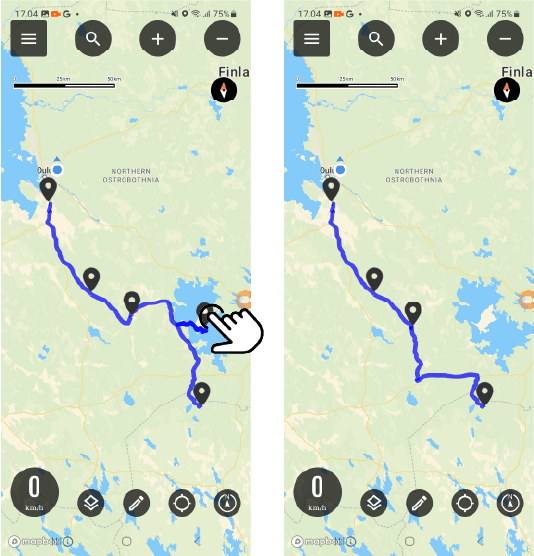
Eliminar punto: Pulsa un punto para eliminarlo de la ruta.
Continuando la ruta
Puedes continuar la ruta añadiendo una nueva. punto de referencia Manteniendo pulsado el mapa en la ubicación deseada.
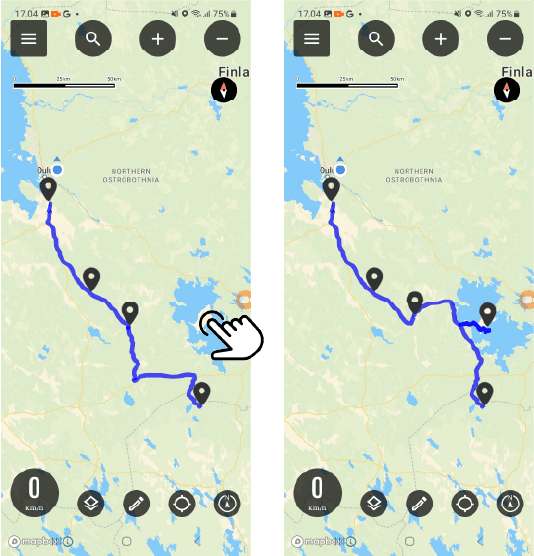
Movimiento de puntos
Seleccione el punto que desea mover y arrástrelo a la ubicación deseada en el mapa.
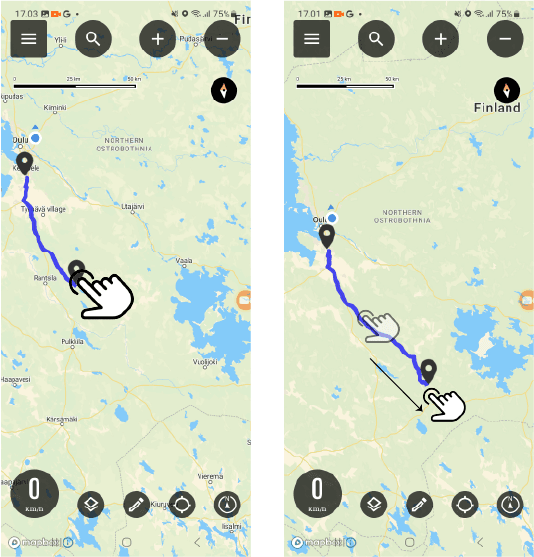
Eliminación de puntos
Fin de la edición
Puedes detener la edición pulsando el símbolo del lápiz en el submenú.
Luego, guarda los cambios que hayas realizado en la ruta.
Orden
Algunas funciones de la aplicación Bikenavi requieren una suscripción válida, que puedes adquirir Desde Google Play. Puedes probar la aplicación gratis durante 7 días con tu primera suscripción.
Una vez que haya realizado un pedido, la tienda de aplicaciones le enviará una confirmación del pedido a su correo electrónico. Tú puedes controlar suscripciones en Google Play. Si tienes algún problema con tu pedido puedes contactarnos. con un formulario de comentarios.
Cancelación de un pedido
Puedes cancelar la suscripción en cualquier momento:
- Abierto Tienda Google Play la aplicación en tu dispositivo.
- Pulsa en el botón situado en la esquina superior derecha icono de perfil (Asegúrate de haber iniciado sesión en la cuenta correcta de Google).
- Seleccionar Pagos y pedidos > Pedidos.
- Buscar y seleccionar Navegación en bicicleta.
- Pulsa Cancelar el pedido y confirma la selección siguiendo las instrucciones que aparecen en pantalla.
También puedes realizar la cancelación directamente desde el navegador: play.google.com/store/account/subscriptions
Eliminación de una cuenta
Eliminación de una cuenta de Bikenavi
Puedes eliminar tu cuenta de usuario de Bikenavi y todos los datos asociados a ella enviándonos una solicitud de asistencia:
En el formulario de solicitud: Rellenar formulario de contacto
Por correo electrónico: Envía tu solicitud a la dirección info@bikenavi.fi
No olvides indicar en la solicitud:
Vinculado a tu cuenta de Bikenavi dirección de correo electrónico
Solicitud de eliminación definitiva de la cuenta y de los datos
Tramitaremos la solicitud de eliminación lo antes posible. Al eliminar la cuenta, todas las rutas y los datos de los recorridos guardados se borrarán de forma definitiva.
Nota: Si tienes una suscripción activa, cancélala directamente desde los ajustes de la tienda de aplicaciones de tu dispositivo (Google Play o Apple App Store) antes de eliminar tu cuenta.
Tarvitsetko apua sovelluksen käyttämiseen? Katso toiminto ja siihen liittyvä ohje. Voit myös käyttää hakua ohjeiden etsimiseen.
 Finnish
 English
 Swedish
 German
 French
 Spanish