

Ohjeet Android
Tarvitsetko apua sovelluksen käyttöön? Valitse alta haluamasi toiminto nähdäksesi siihen liittyvät ohjeet. Lisäksi voit etsiä tarvitsemaasi opasta nopeasti hakutoiminnolla.
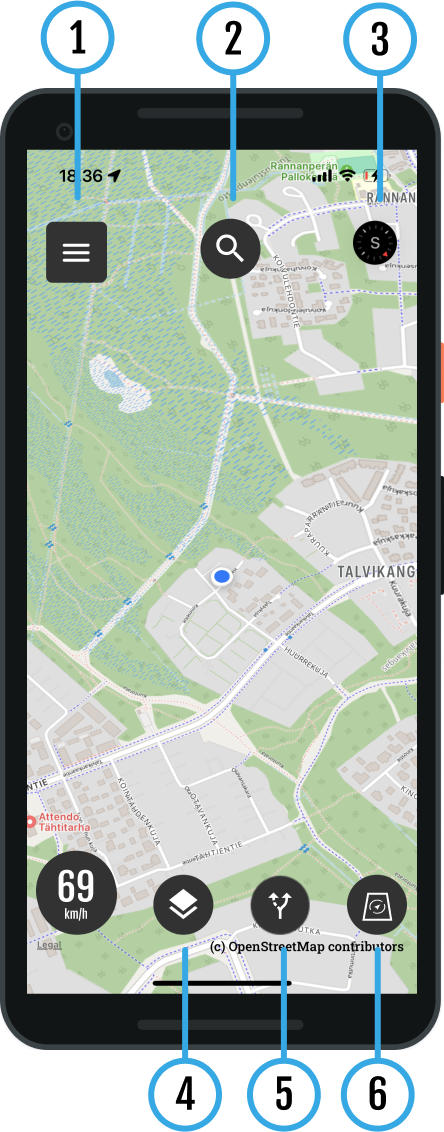
Lataa Bikenavi-sovellus App Storesta tai Google Playsta.
Luo tili ja kirjaudu sisään. Rekisteröitymiseen tarvitset sähköpostiosoitteen ja salasanan.
Vahvista tili sähköpostiisi lähetetyn linkin kautta.
Valitse sopiva tilausjakso (1, 6 tai 12 kk) tai jatka ilmaisversiolla. Tilauksen yhteydessä voit kokeilla sovellusta maksutta 7 päivän ajan. Voit käyttää sovellusta myös ilmaiseksi, mutta tällöin ominaisuudet ovat rajoitetut.
Hyödynnä selainpohjaista reittisuunnittelua osoitteessa: app.bikenavi.fi


Navigointi nopeasti
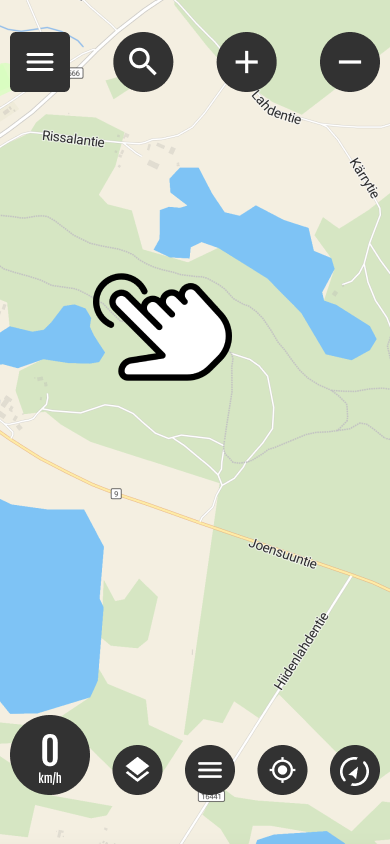
Valitse määränpää kartalta
Voit aloittaa navigoinnin nopeasti painamalla kartalta haluamaasi kohdetta pitkään. Pitkäpainallus avaa valikon, josta voit valita reititysasetukset.
Katso tarkemmat asetukset kohta 8 Navigoi nopeasti.
Reitit ja ohjeet

Omat reitit
Suunnittele reittisi etukäteen tietokoneella osoitteessa app.bikenavi.fi. Tallentamasi reitit synkronoituvat sovellukseen, jossa voit:
Tarkastella kaikkia reittejäsi.
Asettaa reitin kartalle navigointia varten.
Viedä reitin GPX-tiedostona.
Poistaa reitin sovelluksesta.
Tuodut reitit
Voit ladata sovellukseen omia GPX-tiedostojasi. Tuonnin jälkeen voit:
Nähdä kaikki tuodut reitit yhdessä näkymässä.
Asettaa reitin kartalle seurattavaksi.
Poistaa reitin sovelluksesta.

Ohjeet
- Löydät tarkempia ohjeita sovelluksen käyttöön
Profiili
Profiilissa näet:

Käyttäjätunnukset
- Oman käyttäjätunnuksen (sähköpostiosoite)

Tilaus voimassa
- Näet mihin asti tilaus on voimassa (päivämäärä).

Tilaus
- Voit hallita tilausta sovelluskaupasta

Kulkuväline
Voit vaihtaa kulkuvälineen:
- Moottoripyöräksi
- Polkupyöräksi
Valittua kulkuvälinettä käytetään reitin laskemiseen reittisuunnittelussa ja pikareitissä.
Muut

Teema
- Voit vaihtaa sovellukseen joko vaalean (oletus) tai tumman teeman. Valittu teema vaikuttaa myös karttojen ulkoasuun.
- vaalea teema -> vaaleat kartat
- tunna teema -> tummat kartat

Palaute
- Voit lähettää palautetta tai ilmoittaa ongelmasta web-lomakkeen avulla.

Analytiikka
- Voit vaikuttaa analytiikan näkymiseen

Kompassi
- Voit kalibroidra kompassin jos suuntima tai sijainti ei toimi kunnolla.

Kieli
- Voit vaihtaa sovelluksen kielen

Selosteet
- Näet sovelluksen kaikki selosteet

Kirjaudu ulos
- Voit kirjautua ulos sovelluksesta

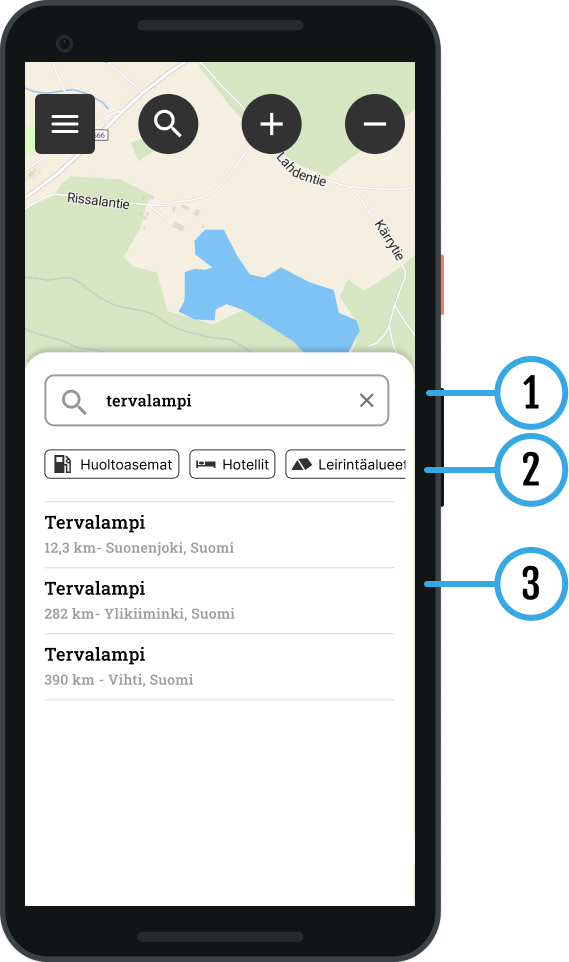
1 Haku
Löydät etsimäsi kohteet kirjoittamalla hakukenttään paikan nimen, osoitteen tai kategorian. Hakutoiminto ehdottaa sinulle sopivia tuloksia syöttämiesi tietojen perusteella.
2 Hae nopeasti
Voit käyttää valmiita kategorioita, joiden avulla löydät esimerkiksi hotellit ja leirintäalueet nopeasti suoraan karttanäkymästä. Valitse haluamasi kohde listalta:
- Huoltoasemat
- Apteekit
- Hotellit
- Korjaamot
- Leirintäalueet
- Majoitus
- Nähtävyydet
- Pankkipalvelut
- Ruokakaupat
3 Tulokset
Haun tulokset näytetään alapuolella
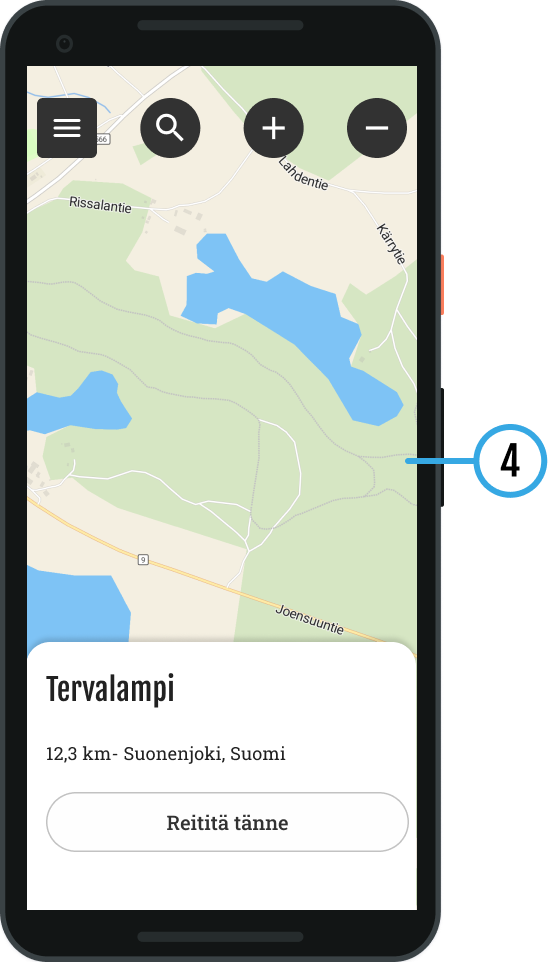
4 Hakutulokset kartalla
Tulokse(t) näytetään kartalla
- Voit valita halutun kohteen
- Paikan tiedot näytetään:
- Nimi / Osoite
- Voit tehdä Pikareitin kohteeseen Reititä tänne-painikkeesta
Karttapohjat
Bikenavi tarjoaa karttapohjaksi 6 eri vaihtoehtoa.
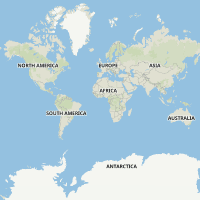
Navigointi (free)
Kartta painottaa tarkkaa tieverkostoa ja korostaa keskeisiä paikkatietoja. Se tarjoaa selkeän ja yksityiskohtaisen yleiskuvan alueesta, mikä tekee liikkumisesta ja reittien valinnasta vaivatonta. Tieverkossa näkyvät selkeästi myös päällystämättömät tiet, joten tiedät aina jo etukäteen, millainen tie edessä odottaa
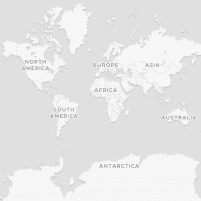
Selko (vaatii tilauksen)
Minimalistinen ja selkeä kartta, joka korostaa tieverkostoa, polkuja sekä keskeisiä paikkatietoja. Korkea kontrasti ilman häiritseviä yksityiskohtia tekee navigoinnista helppoa kaikissa olosuhteissa.
Maasto (vaatii tilauksen)
Näyttää maaston muodot selkeillä korkeuskäyrillä ja varjostuksilla sekä korostaa keskeisiä paikkatietoja. Kartta yhdistää korkeustiedot ja vesistöt tarkaksi ja helposti luettavaksi kokonaisuudeksi.
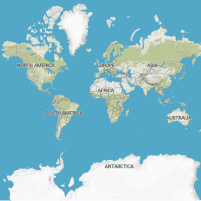
Ulkoilu (vaatii tilauksen)
Erittäin tarkka topografinen kartta erityisesti pyöräilijöille ja ulkoilijoille. Kartta herättää maaston eloon tuomalla pienimmätkin yksityiskohdat selkeästi esiin ja sisältää paljon valmiita reittejä eri maista.
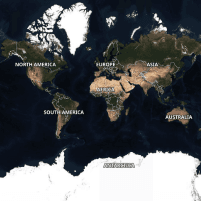
Ilmakuva (vaatii tilauksen)
Tarkat satelliittikuvat auttavat hahmottamaan maastokohteita todellisessa ympäristössä. Ilmakuva on korvaamaton apu esimerkiksi parhaan leiripaikan tai rantautumispaikan valinnassa
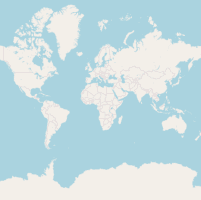
Perus (vaatii tilauksen)
OpenStreetMap-aineistoon perustuva peruskartta tarjoaa hyvän yleisnäkymän ympäristöstä.
Tiekuvaukset
Tiestön selitykset Navigaatiokartassa.
Mootttoritie: Monikaistainen väylä eritasoliittymillä
Päätie: Alueellinen pääväylä, joka yhdistää kaupungit
Seututie: Alueellinen yhteysväylä paikallisten keskusten välillä.
Paikallistiet: Tiet näkyvät tasolla zoom tasolla 10-13 ja helpottvat reittisuunnittelua. Taso näkyvillä euroopassa.
Pienempi tie: Kyliä ja asuinalueita yhdistävät tiet.
Päällystämätön tie: Tien pintaa ei ole päällystetty yleensä sorapintainen.
Huoltotie: Pääsyväylä kiinteistöille, piha-alueille ja pysäköintipaikoille.
Pyörätie: Tarkoitettu pyöräilyyn ja yleensä jalankulkuun.
Pyörätie: Tarkoitettu pyöräilyyn ja yleensä jalankulkuun.
Ajoura: Usein päällystämätön ja tien kunto voi vaihdella huomattavasti.
Polku: Kapea väylä, joka on tarkoitettu jalankulkuun, pyöräilyyn tai ulkoiluun. Ei sovellu autoille.
Polku: Luonnonmukaisempi kapea reitti ulkoiluun, kuljettavissa jalan.
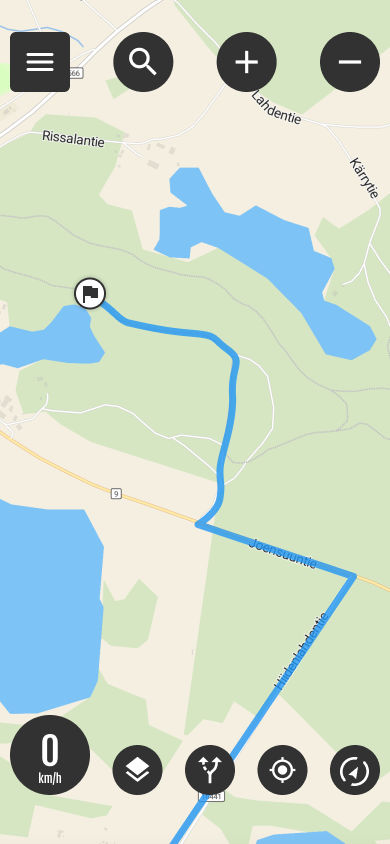
Omat ja tuodut reitit

Reitit painike
Avaa valikko, näet omat ja tuodut reittisi. Valitse haluamasi reitti kartalle napauttamalla sitä. Valikko sulkeutuu ja reitti piirtyy kartalle.
- Oletuksena on että Seuraa reittiä tila voit vaihtaa sen aktiivisen reitin asetuksista.

Aktiivinen reitti
Aktiivinen reitti -symboli osoittaa, että reitti on valittuna kartalle.
- Kun avaat valikon uudelleen näet reitin pituuden.
- Voit myös piilottaa reitin painamalla ”Piilota”-painiketta. Kartan selailu voi olla helpompaa, jos reitti ei ole näkyvissä.
- Voit vaihtaa ’Seuraa reittiä’ -tilasta opastavaan navigointiin painamalla (Navigoi)-painiketta.
Voit keskeyttää reitin painamalla Aktiivinen reitti -painiketta ja valitsemalla ”Keskeytä”.
Reitin tuonti Omiin reitteihin
Voit tuoda reitin sovellukseen GPX-muodossa. Tuonti tapahtuu sovelluksen päävalikon kautta.
- Aukaise Menu
- Valitse Tuodut reitit
- Valitse Tuo GPX-tiedosto
- Valitse haluamasi tiedosto
- Tiedosto tuodaan ja lisätään Tuotuihin reitteihin
- Voi myös avata GPX-tiedoston suoraan puhelimella
Reittisuunnittelu webissä
Suunnittele reitti huolellisesti etukäteen tietokoneella ja avaa se sitten mobiilisovelluksessa.
Sijainnin eri tilat
Paikanna itsesi painamalla sijaintipainiketta.

Oma sijainti päällä
Näet sijainti kartalla.

Karttanäkymässä
Sininen pyöreä symboli osoittaa omaa sijaintia

Oma sijainti pois päältä
Sijaintisi ei ole käytössä. Voit paikantaa itsesi uudelleen painamalla painiketta.
Kartan eri tilat
Vaihda tila painamalla symbolia.

Kulkusuunta (oletus)
Kartta kääntyy aina kulkusuuntaasi, näet minne olet menossa. Tämä on hyödyllistä maastossa ajaessa.

Karttanäkymässä
Sininen pyöreä symboli ja nuoli sen edessä osoittaa kulkusuuntaa.

Kulkusuunta ja kallistus
Kulkusuunta valittu sekä karttaa on hiukan kallistettu. Navigointi on helpompaa.
Karttanäkymässä
Sininen pyöreä symboli ja nuoli sen edessä osoittaa kulkusuuntaa.

Pohjoinen lukittu
Kartan suunta lukittu pohjoiseen. Kartan lukeminen on helpompaa, jos suuntana on pohjoinen.
Navigoi nopeasti
Valitse määränpää kartalta
Voit aloittaa navigoinnin nopeasti painamalla kartalta haluamaasi kohdetta pitkään (pitkäpainallus)
Painallus avaa missä valitaan reititysasetukset.
Valitse reititysasetus ja navigointi tapa
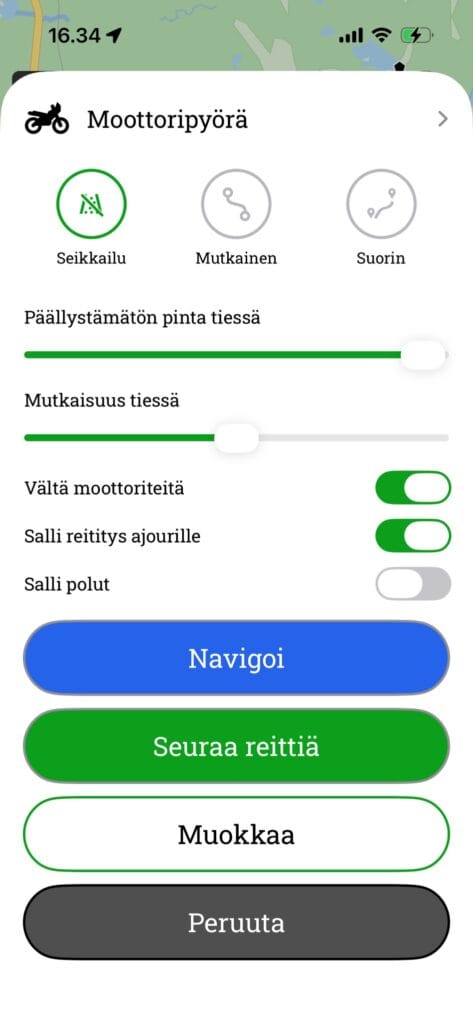
1 reititysoptiot
Moottoripyörä
- Seikkailu: Hakee reitille pientä tiestöä ja maksimoi hiekka- sekä sorateiden osuuden.
- Mutkainen: Optimoi reitin kulkemaan aina mahdollisimman mutkikkaita ja polveilevia teitä pitkin
- Suorin: Valitsee aina tehokkaimman ja suorimman linjan alkupisteestä määränpäähän.
Polkupyörä
- Seikkailu: Hyödyntää reitityksessä myös pieniä polkuja ja oikoreittejä maastossa.
- Mutkainen: Optimoi reitin kulkemaan aina mahdollisimman mutkikkaita ja polveilevia teitä pitkin
- Suorin: Valitsee aina tehokkaimman ja suorimman linjan alkupisteestä määränpäähän
Lisäasetukset
- Vältä moottoriteitä
- Vältä reititystä ajourille
- Vältä reititystä poluille
- Vältä lauttoja
- Vältä tulleja
Aktiivinen reitti
Aktiivinen reitti painikkeen takaa voit:
- Aloittaa reitin navigoinnin jos olet seurannut reittiä
- Piilottaa reitin
- Peruuttaa reitin
Reitin tekeminen
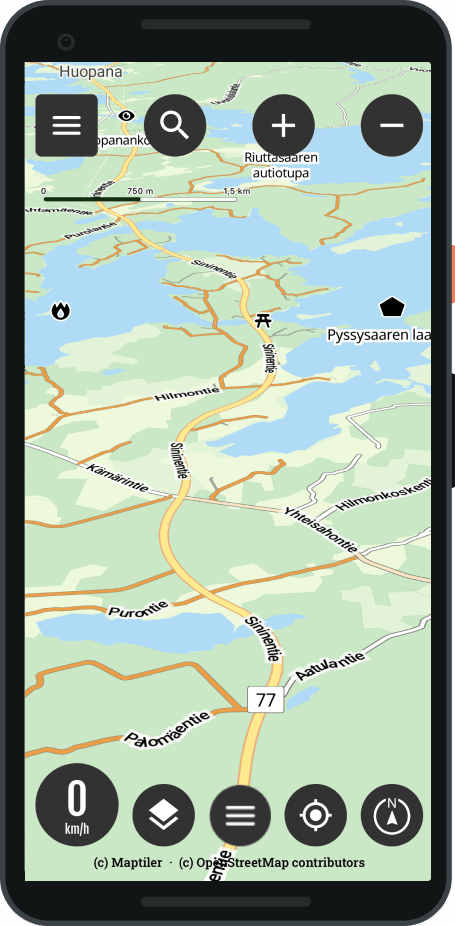
Valitse määränpää
- Valitse kartalta halutttu määränpää
- Paina pitkäpainallus
- Reititysasetukset aukeavat
Tai
- Valitse päänäkymästä Reitit valikko
- Valitse Tee uusi reitti
- Reititysasetukset aukeavat
Reititysasetukset ja muokkaus
- Valitse haluttu reititys profiili
- Seikkailu
- Mutkainen
- suora
- Käytä tarvittaessa lisäasetuksia
- Vältä moottoriteitä
- Vältä reititystä ajourille
- Vältä reititystä poluille
- Vältä lauttoja
- Vältä tulleja
- Valitse Muokkaa, reitin muokkaus avautuu
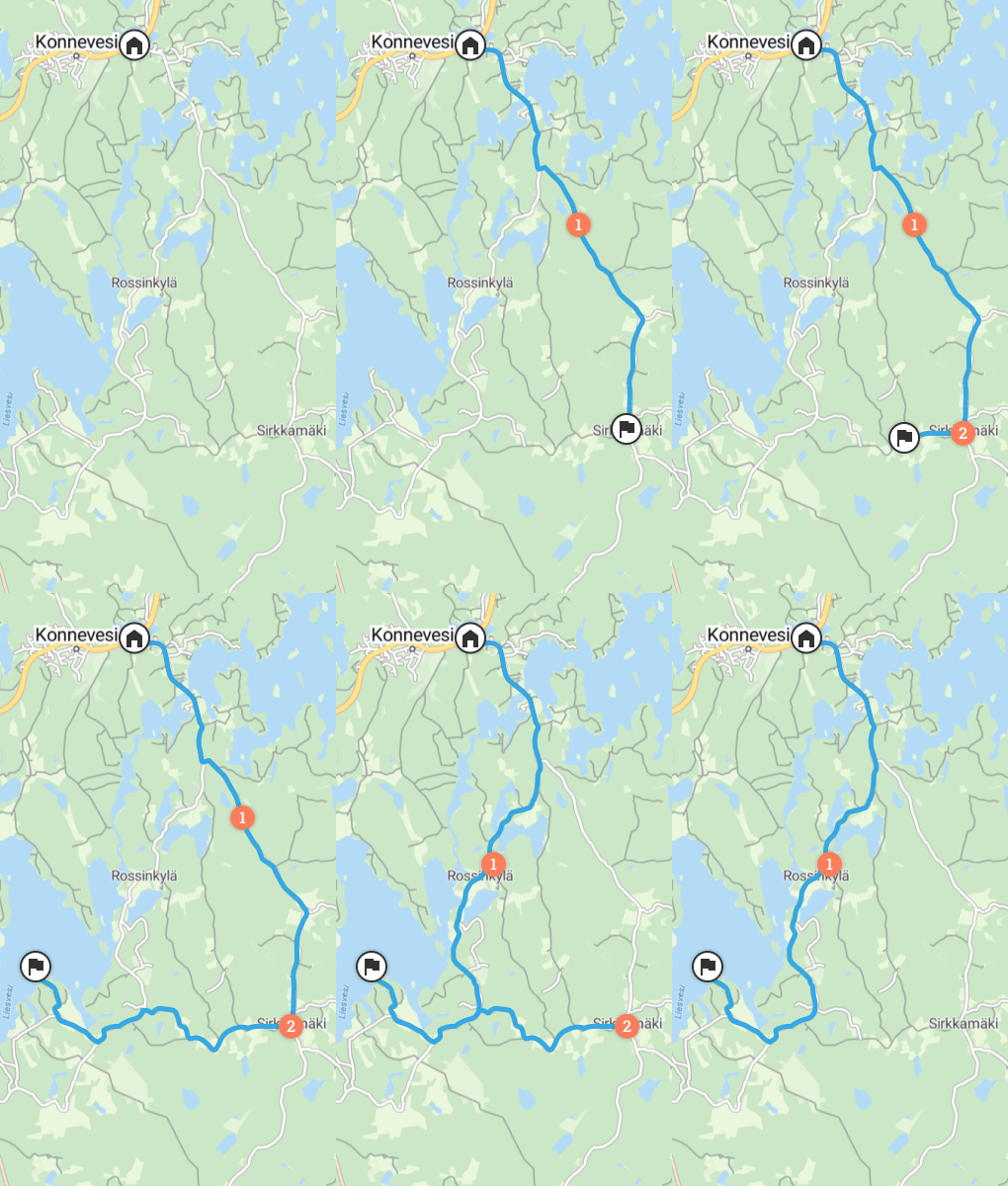
Voit muokata reittiä helposti
- Lisää uusi reittipiste pitkällä painalluksella
- Poista reittipiste pitkällä painalluksella
- Ja paina roskakoria
- Voit liikuttaa kaikkia pisteitä vetämällä
- Voit lisätä välipisteitä (huom. pistettä ei voi lisätä kaukaa)
- Voit käyttää peruuta / tee-uudelleen toimintoa
- Näet päällystämättömät tiet oranssilla
Voit kallistaa kartan nopeasti valitsemalla kartan tilaksi: Kulkusuunta ja kallistus
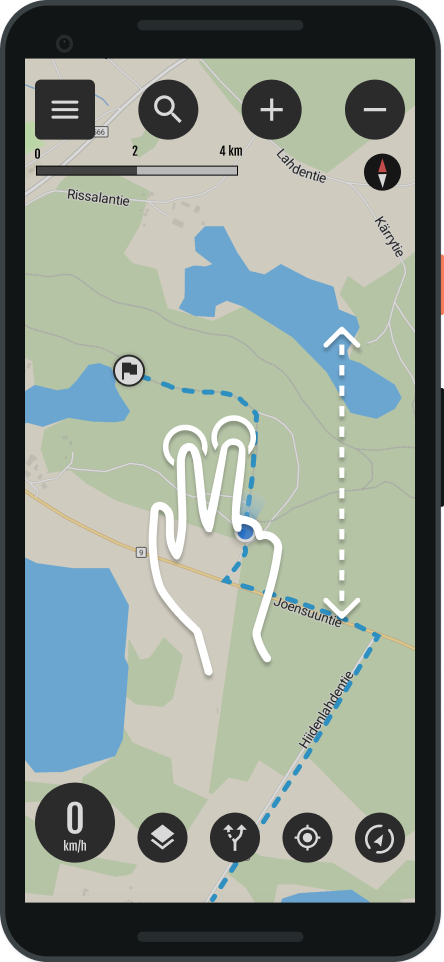
Kartan kallistus
Voit kallistaa karttaa myös itse.
- Kallista karttaa kahden sormen eleellä
- Työntäminen eteenpäin, kallistaa karttaa
- Vetäminen taakseppäin, palauttaa kallistuksen normaaliksi
- Vinkki. Molemmilla peukaloilla työntäminen ja vetäminen ele toimii parhaiten
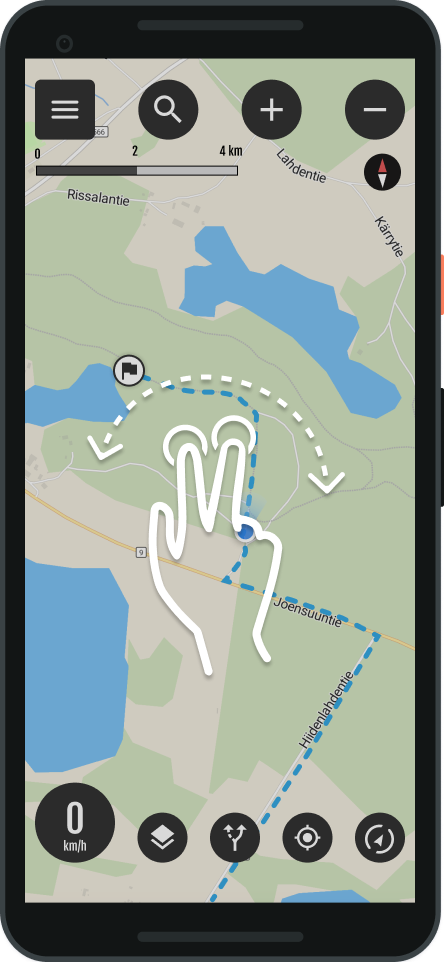
Kartan pyöritys
- Pyöritä karttaa kahden sormen eleellä
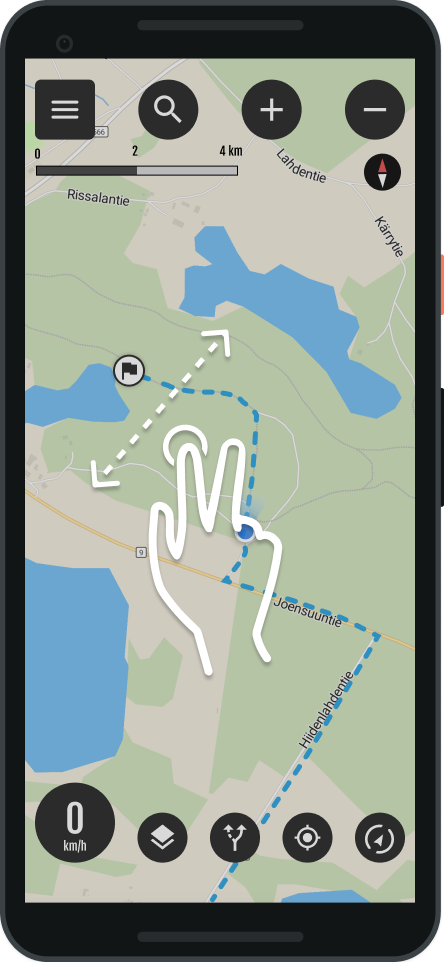
Kartan vetäminen
- Voit liikuttaa karttaa vetämällä
Aloitus ja asetukset
- Voit muokata Omia reittejä
- Valitse reitti mitä haluat muokata
Muokkaustilassa
- Voit vaihtaa ajonevoa
- Reititysasetuksia
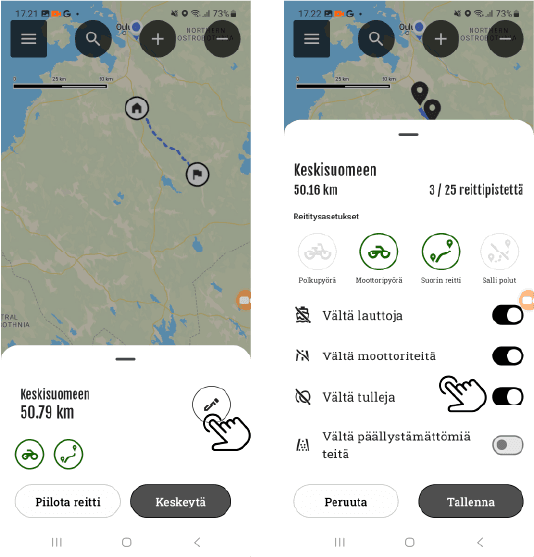
Reitin muokkaaminen
Voit muokata omia reittejäsi seuraavasti:
Jatka reittiä: Lisää pisteitä painamalla pitkään.
Siirrä pisteitä: Voit liikuttaa kaikkia reitin pisteitä.
Poista piste: Poista piste reitiltä napauttamalla sitä.
Reitin jatkaminen
Voit jatkaa reittiä lisäämällä uuden reittipisteen painamalla karttaa pitkään haluamastasi kohdasta.
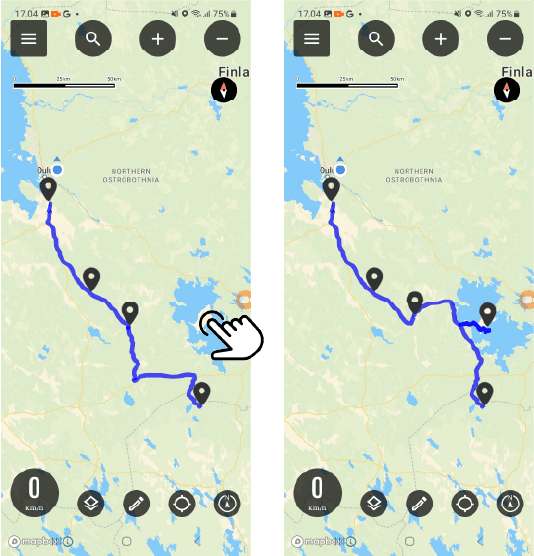
Pisteen liikutus
Valitse piste, jota haluat siirtää, ja vedä se haluamaasi sijaintiin kartalla.
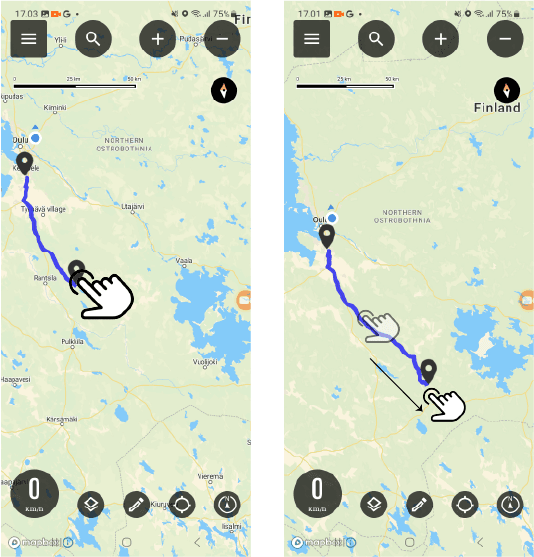
Pisteen poisto
Editoinnin lopetus
Voit lopetttaa editoinnin painamalla alavalikossa olevaa kynä symbolia.
Tallenna sen jälkeen reittiin tekemäsi muutokset.
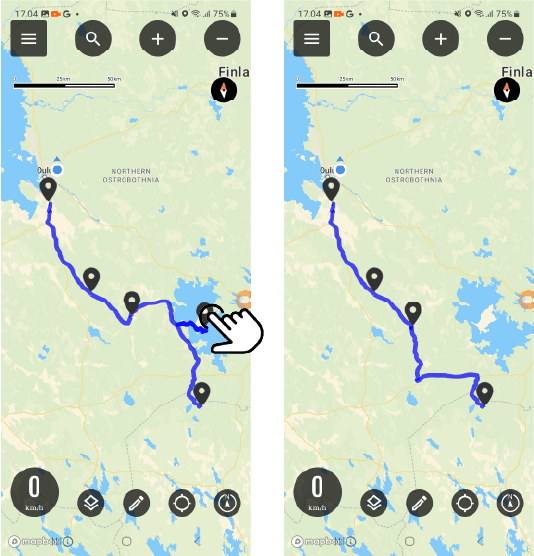
Tilaus
Bikenavi-sovelluksen tietyt ominaisuudet vaativat voimassa olevan tilauksen, jonka voit ostaa Google Playsta. Voit kokeilla sovellusta ilmaiseksi 7 päivän ajan ensimmäisen tilauksen yhteydessä.
Tehdystä tilauksesta sovelluskauppa lähettää sinulle tilausvahvistuksen sähköpostiisi. Voit hallita tilauksia Google Playssa. Mikäli tilauksessa on ongelmia, voit ottaa yhteyttä meihin palautelomakkeella.
Tilauksen peruminen
Voit peruuttaa tilauksen milloin vain:
- Avaa Google Play Kauppa -sovellus laitteellasi.
- Napauta oikeassa yläkulmassa olevaa profiilikuvaketta (varmista, että olet kirjautuneena oikealle Google-tilille).
- Valitse Maksut ja tilaukset > Tilaukset.
- Etsi ja valitse Bikenavi.
- Napauta Peruuta tilaus ja vahvista valinta seuraamalla näytön ohjeita.
Voit tehdä peruutuksen myös suoraan selaimella: play.google.com/store/account/subscriptions
Tilin poistaminen
Bikenavi-tilin poistaminen
Voit poistaa Bikenavi-käyttäjätilisi ja kaikki siihen liittyvät tiedot lähettämällä meille tukipyynnön:
Tukilomakkeella: Täytä yhteydenottolomake
Sähköpostilla: Lähetä pyyntö osoitteeseen info@bikenavi.fi
Muista ilmoittaa pyynnössä:
Bikenavi-tiliisi liitetty sähköpostiosoite
Pyyntö tilin ja tietojen pysyvästä poistamisesta
Käsittelemme poistopyynnön mahdollisimman pian. Tilin poiston myötä kaikki tallennetut reitit ja ajotiedot poistuvat pysyvästi.
Huom: Jos sinulla on aktiivinen tilaus, peruuta se suoraan laitteesi sovelluskaupan asetuksista (Google Play tai Apple App Store) ennen tilin poistoa.
Tarvitsetko apua sovelluksen käyttämiseen? Katso toiminto ja siihen liittyvä ohje. Voit myös käyttää hakua ohjeiden etsimiseen.
 Finnish
 English
 Swedish
 German
 French
 Spanish