

Anleitung Android
Benötigen Sie Hilfe bei der Verwendung der App? Siehe Funktion und zugehörige Anleitung.
Sie können auch die Suche verwenden, um Anweisungen zu finden.
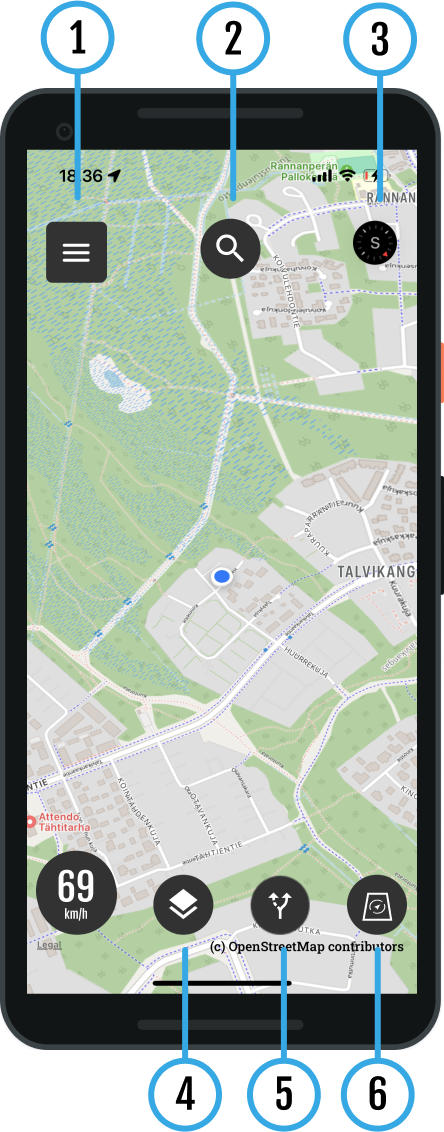
-
Laden Sie die Bikenavi-App herunter Im App Store oder bei Google Play.
-
Erstelle ein Konto und melde dich an. Zur Registrierung benötigen Sie eine E-Mail-Adresse und ein Passwort.
-
Konto verifizieren über den Link in Ihrer E-Mail.
-
Wählen Sie eine passende Abonnementlaufzeit (1, 6 oder 12 Monate) oder fahren Sie mit der kostenlosen Version fort. Wenn Sie ein Abonnement abschließen, können Sie die App 7 Tage lang kostenlos testen. Sie können die App auch kostenlos nutzen, allerdings mit eingeschränktem Funktionsumfang.
-
Nutzen Sie die Vorteile der browserbasierten Routenplanung. bei: app.bikenavi.fi


Schnelle Navigation
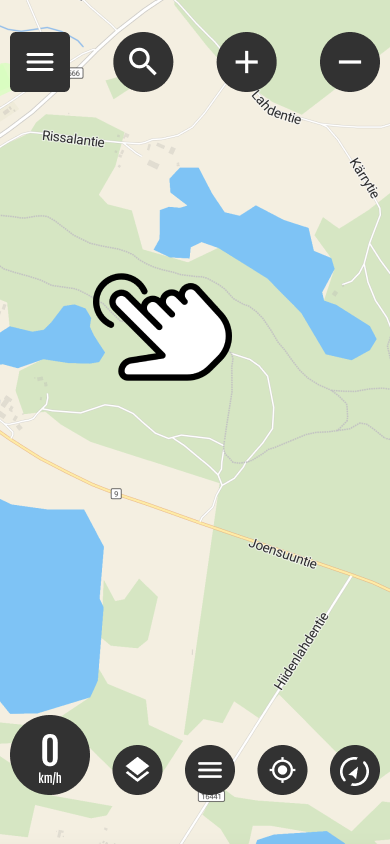
Zielort auf der Karte auswählen
Die Navigation kann durch langes Drücken auf das gewünschte Ziel auf der Karte schnell gestartet werden. Langes Drücken öffnet ein Menü, in dem Sie die Routing-Einstellungen auswählen können.
Weitere detaillierte Einstellungen anzeigen Punkt 8: Schnell navigieren.
Routen und Anweisungen

Meine Routen
Planen Sie Ihre Route im Voraus auf Ihrem Computer unter app.bikenavi.fi. Ihre gespeicherten Routen werden mit der App synchronisiert, wo Sie Folgendes tun können:
-
Sicht alle Ihre Routen.
-
Satz Route auf der Karte zur Navigation.
-
Exportroute Als GPX-Datei.
-
Entfernen aus der Routen-App.
Importierte Routen
Sie können Ihre eigenen GPX-Dateien in die App hochladen. Nach dem Import haben Sie folgende Möglichkeiten:
-
Sehen Alle importierten Routen in einer Ansicht.
-
Satz Folgen Sie der Route auf der Karte.
-
Entfernen aus der Routen-App.

Anweisungen
- Eine ausführlichere Anleitung zur Nutzung der App finden Sie hier.
Profil
Im Profil sehen Sie:

Benutzernamen
- Ihr Benutzername (E-Mail-Adresse)

Bestellung gültig
- Sie können sehen, wie lange das Abonnement gültig ist (Datum).

Befehl
- Sie können Ihr Abonnement im App Store verwalten.

Verkehrsmittel
Sie können Ihr Verkehrsmittel wechseln:
- Für ein Motorrad
- Für ein Fahrrad
Bei Routenplanungen und Express-Routen wird das gewählte Verkehrsmittel zur Routenberechnung herangezogen.
Andere

Thema
- Sie können die App entweder auf ein helles (Standard) oder ein dunkles Design umstellen. Das gewählte Thema beeinflusst auch das Aussehen der Karten.
- Lichtthema -> Lichtkarten
- Fühle das Thema -> dunkle Karten

Rückmeldung
- Über das Webformular können Sie Feedback senden oder ein Problem melden.

Analyse
- Sie können die Sichtbarkeit von Analysen beeinflussen

Kompass
- Sie können den Kompass kalibrieren, wenn die Peilung oder Position nicht richtig funktioniert.

Sprache
- Sie können die Sprache der Anwendung ändern

Beschreibungen
- Sie können alle Beschreibungen der Anwendung sehen

Ausloggen
- Sie können sich von der App abmelden

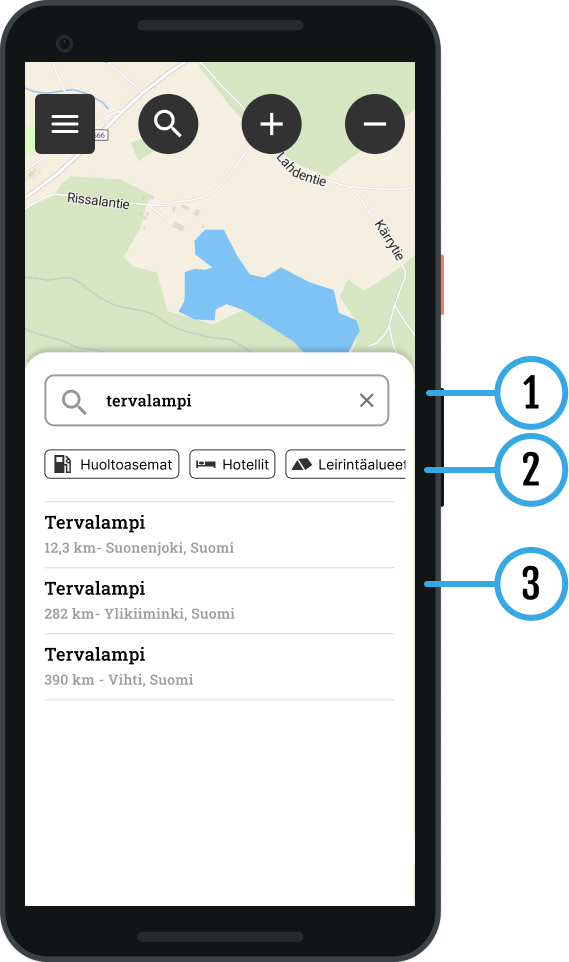
1 Suche
Sie können die gesuchten Artikel finden, indem Sie einen Ort in das Suchfeld eingeben. Name, Adresse oder Kategorie. Die Suchfunktion schlägt Ihnen basierend auf den von Ihnen eingegebenen Informationen passende Ergebnisse vor.
2 Schnellsuche
Sie können verwenden vorgefertigte Kategorien, Diese helfen Ihnen, schnell Hotels und Campingplätze zu finden, beispielsweise direkt in der Kartenansicht. Wählen Sie das gewünschte Reiseziel aus der Liste aus:
- Tankstellen
- Apotheken
- Hotels
- Reparaturwerkstätten
- Campingplätze
- Unterkunft
- Sehenswürdigkeiten
- Bankdienstleistungen
- Lebensmittelgeschäfte
3 Ergebnisse
Die Suchergebnisse werden unten angezeigt.
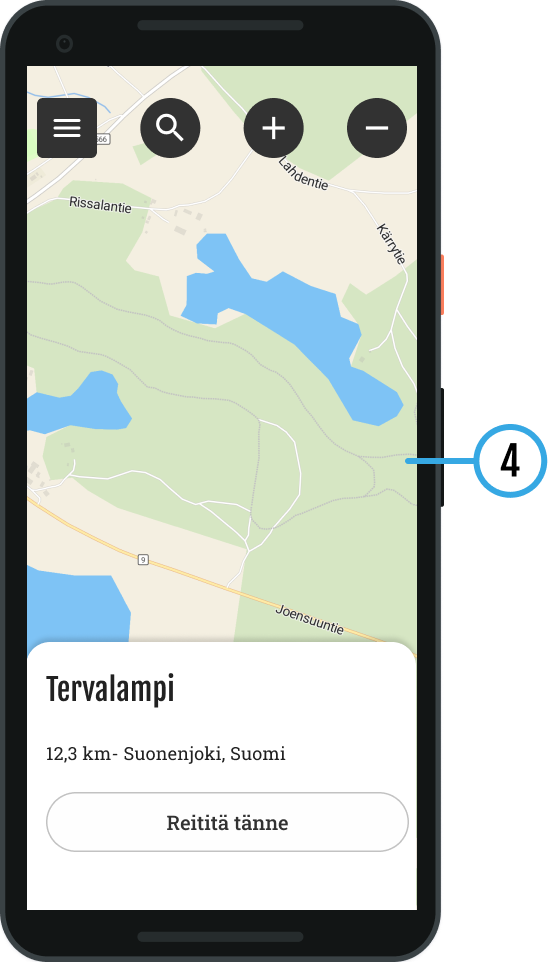
4 Suchergebnisse auf der Karte
Auf der Karte angezeigte Ergebnisse
- Sie können das gewünschte Ziel auswählen
- Die Standortinformationen werden angezeigt:
- Name/Adresse
- Sie können eine Schnellroute zu einem Ziel erstellen Route hierTaste
Mit den Tasten + und – können Sie die Karte vergrößern.
Kartengrundlagen
Bikenavi bietet 6 verschiedene Kartenbasisoptionen.
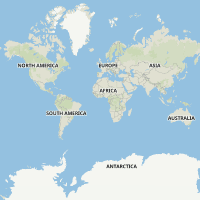
Navigation (kostenlos)
Die Karte stellt das genaue Straßennetz dar und hebt wichtige Standortinformationen hervor. Sie bietet einen klaren und detaillierten Überblick über das Gebiet und erleichtert so die Navigation und Routenwahl. Auch unbefestigte Straßen sind im Straßennetz deutlich erkennbar., So wissen Sie immer im Voraus, welche Art von Straße Sie erwartet.
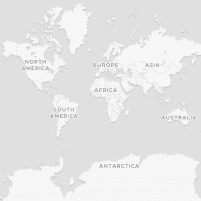
Clear (Abonnement erforderlich)
Eine minimalistische und übersichtliche Karte, die das Straßennetz, Wege und wichtige Ortsinformationen hervorhebt. Hoher Kontrast ohne ablenkende Details ermöglicht eine einfache Navigation unter allen Bedingungen.
Terrain (Abonnement erforderlich)
Die Karte zeigt Geländemerkmale mit klaren Höhenlinien und Schattierungen und hebt wichtige Standortinformationen hervor. Sie kombiniert Höhendaten und Gewässer zu einer präzisen und übersichtlichen Darstellung.
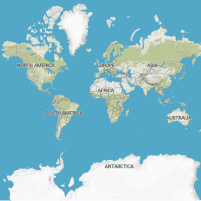
Outdoor-Aktivitäten (Reservierung erforderlich)
Eine hochpräzise topografische Karte, speziell für Radfahrer und Outdoor-Begeisterte. Die Karte erweckt das Gelände zum Leben, indem sie selbst kleinste Details deutlich hervorhebt und zahlreiche vorgefertigte Routen aus verschiedenen Ländern enthält.
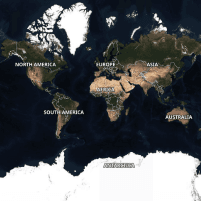
Luftbild (erfordert Abonnement)
Präzise Satellitenbilder helfen dabei, das Gelände unter realen Bedingungen zu visualisieren. Luftaufnahmen sind beispielsweise bei der Wahl des besten Campingplatzes oder Landeplatzes eine unschätzbare Hilfe.
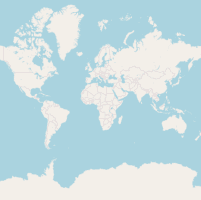
Basic (erfordert Abonnement)
Die auf OpenStreetMap-Daten basierende Basiskarte bietet einen guten Überblick über die Umgebung.
Straßenbeschreibungen
Straßenbeschreibungen auf der Navigationskarte.
Autobahn: Mehrspurige Autobahn mit höhengleichen Kreuzungen
Hauptstraße: Regionale Hauptstraße verbindet Städte
Regionalstraße: Regionale Verbindungsroute zwischen lokalen Zentren.
Lokale Straßen: Straßen sind ab Zoomstufe 10–13 sichtbar und erleichtern die Routenplanung. Sichtbarkeit in Europa.
Kleinere Straße: Straßen verbinden Dörfer und Wohngebiete.
Feldweg: Die Fahrbahnoberfläche ist nicht asphaltiert, sondern besteht in der Regel aus Schotter.
Zufahrtsstraße: Zufahrtsstraße zu den Grundstücken, Innenhöfen und Parkplätzen.
Fahrstrecke: Oftmals sind die Straßen unbefestigt und ihr Zustand kann stark variieren.
Weg: Ein schmaler Weg, der zum Spazierengehen, Radfahren oder für andere Outdoor-Aktivitäten gedacht ist. Nicht für Autos geeignet.
Weg: Ein naturnäherer, schmalerer Pfad für Aktivitäten im Freien, der zu Fuß begehbar ist.
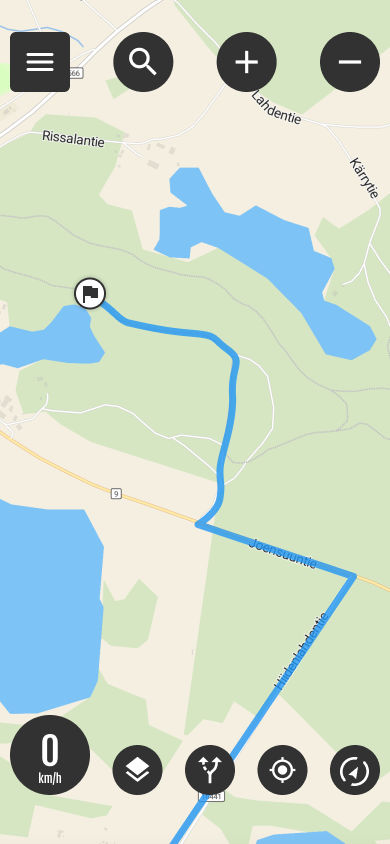
Meine eigenen und importierten Routen

Routen-Schaltfläche
Öffnen Sie das Menü, Sie werden sehen eigen Und importiert Ihre Route. Wählen Sie Ihre gewünschte Route auf der Karte durch Tippen Die. Das Menü wird geschlossen und die Route wird auf der Karte eingezeichnet.
- Die Annahme ist, dass Folgen Sie der Route Sie können den Status in den Einstellungen der aktiven Route ändern.

Aktive Route
Das Symbol „Aktive Route“ zeigt an, dass auf der Karte eine Route ausgewählt ist.
- Wenn Sie das Menü erneut öffnen, wird Ihnen die Länge der Route angezeigt.
- Sie können die Route auch ausblenden, indem Sie auf "Verstecken”-Taste. Das Durchsuchen der Karte kann einfacher sein, wenn die Route nicht sichtbar ist.
- Sie können ändern’Folgen Sie der Route’' Modus für geführte Navigation durch Drücken von (Navigieren) Taste.
Sie können die Route pausieren, indem Sie die Schaltfläche „Aktive Route“ drücken und „Pause”".
Importieren einer Route in Meine Routen
Sie können eine Route im GPX-Format in die Anwendung importieren. Der Import erfolgt über die Anwendung. über das Hauptmenü.
- Offen Speisekarte
- Wählen Importierte Routen
- Wählen GPX-Datei importieren
- Wählen die gewünschte Datei
- Die Datei wurde importiert und hinzugefügt. Importierte Routen
- Sie können die GPX-Datei auch direkt auf Ihrem Smartphone öffnen.
Routenplanung im Web
Planen Sie Ihre Route vorab sorgfältig am Computer und öffnen Sie diese anschließend in der mobilen App.
Verschiedene Ortungsmodi
Finden Sie Ihren Standort, indem Sie die Standorttaste drücken.

Mein Standort auf
Den Standort können Sie auf der Karte sehen.

In der Kartenansicht
Das blaue runde Symbol zeigt Ihren Standort an.

Mein Standort aus
Ihr Standort ist nicht verfügbar. Sie können Ihren Standort durch Drücken der Schaltfläche ändern.
Verschiedene Kartenmodi
Drücken Sie das Symbol, um den Modus zu ändern.

Fahrtrichtung (Standard)
Die Karte dreht sich immer in Ihre Richtung, sodass Sie sehen können, wohin Sie gehen. Dies ist beim Fahren im Gelände nützlich.

In der Kartenansicht
Das blaue runde Symbol mit dem davorliegenden Pfeil zeigt die Fahrtrichtung an.

Fahrtrichtung und Neigung
Die Fahrtrichtung wurde ausgewählt und die Karte leicht geneigt. Die Navigation ist einfacher.
In der Kartenansicht
Das blaue runde Symbol mit dem davorliegenden Pfeil zeigt die Fahrtrichtung an.

Norden gesperrt
Kartenausrichtung auf Norden fixiert. Es ist einfacher, eine Karte zu lesen, wenn die Richtung Norden ist.
Schnell navigieren
Zielort auf der Karte auswählen
Sie können die Navigation schnell starten, indem Sie das gewünschte Element auf der Karte lange antippen (langes Drücken).
Durch Drücken der Taste öffnet sich das Menü zur Auswahl der Routing-Einstellungen.
Routenoption und Navigationsmethode auswählen
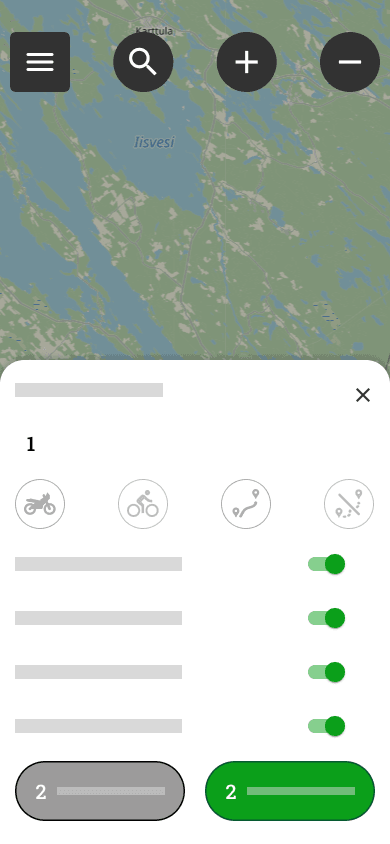
1 Routing-Optionen
Motorrad
- Auf direktem Weg: Fahren Sie ausschließlich auf offiziell für Kraftfahrzeuge ausgewiesenen Straßen.
- Routing für Pfade zulassen: Seien Sie vorsichtig. Die Strecke kann auch schmale Wege, Radwege oder andere Abschnitte umfassen, die für Motorräder ungeeignet sind.
Fahrrad
- Auf direktem Weg: Führt Sie auf dem direktesten Weg zu Ihrem Ziel, vermeidet dabei aber unbefestigte Wege.
- Routing für Pfade zulassen: Nutzen Sie bei der Routenplanung auch kleine Pfade und Abkürzungen im Gelände.
Erweiterte Einstellungen
- Vermeiden Sie Autobahnen
- Vermeiden Sie unbefestigte Straßen
- Vermeiden Sie Fähren
- Vermeiden Sie Zölle
2 Tasten
- Stornieren
- Satz
Aktive Route
Mit der Schaltfläche „Aktive Route“ können Sie Folgendes tun:
- Startet die Routennavigation, wenn Sie einer Route gefolgt sind.
- Verbirgt die Route
- Route wird storniert
Sie können die Karte schnell neigen, indem Sie den Kartenmodus auswählen: Fahrtrichtung und Neigung
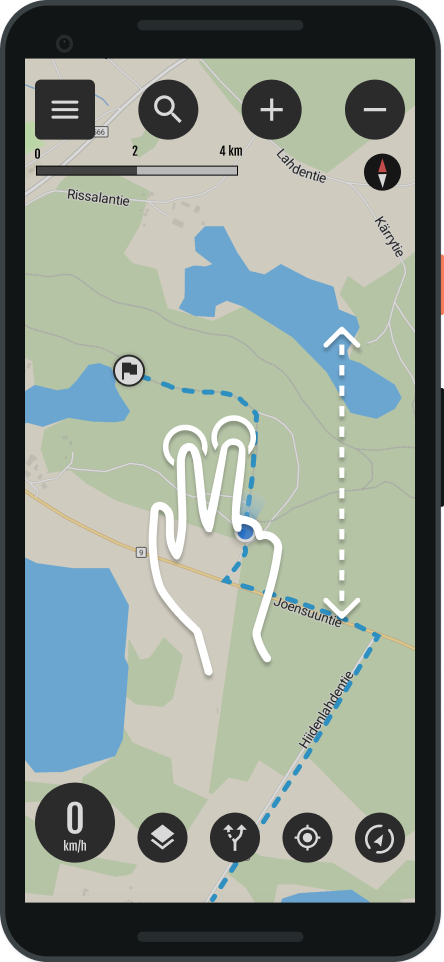
Kartenneigung
Sie können die Karte auch selbst neigen.
- Neigen Sie die Karte mit einer Zwei-Finger-Geste
- Vorwärtsdrängen kippt die Karte
- Durch Zurückziehen wird die Neigung wieder in den Normalzustand zurückgesetzt.
- Tipp. Die Drück- und Ziehbewegung mit beiden Daumen funktioniert am besten
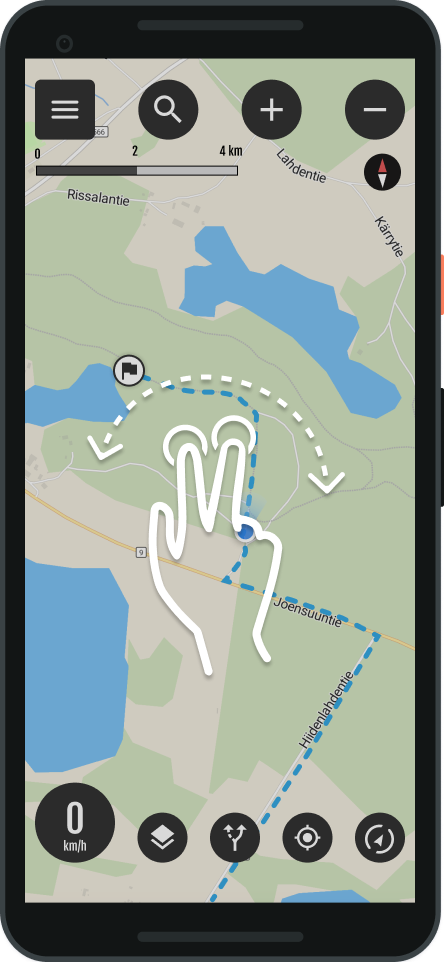
Kartenrotation
- Drehen Sie die Karte mit einer Zwei-Finger-Geste
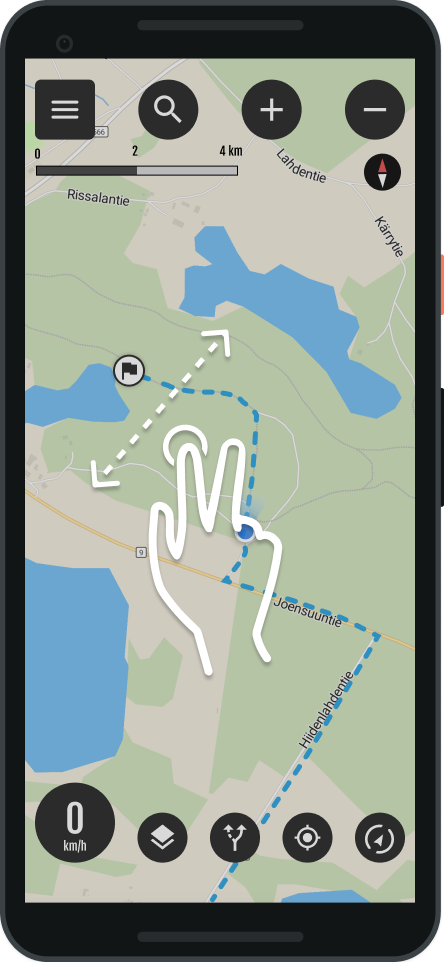
Ziehen der Karte
- Sie können die Karte verschieben, indem Sie
Erste Schritte und Einstellungen
- Sie können bearbeiten Geeignet Routen
- Wählen Sie die Route aus, die Sie bearbeiten möchten.
Im Bearbeitungsmodus
- Sie können das Fahrzeug wechseln.
- Routing-Einstellungen
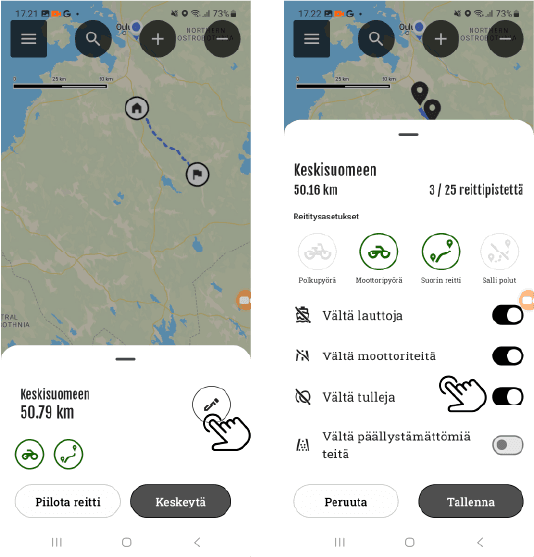
Bearbeiten einer Route
Sie können Ihre eigenen Routen wie folgt bearbeiten:
-
Setzen Sie die Route fort: Zum Hinzufügen von Punkten lange drücken.
-
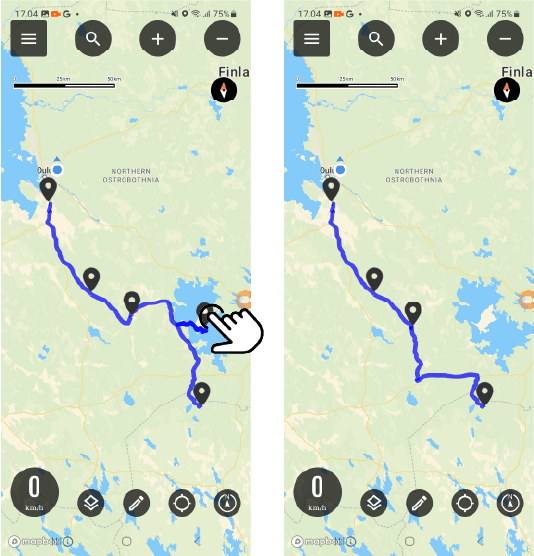
Umsteigepunkte: Sie können alle Punkte auf der Route verschieben.
-
Löschpunkt: Tippe auf einen Punkt, um ihn von der Route zu entfernen.
Fortsetzung der Route
Sie können die Route fortsetzen, indem Sie eine neue hinzufügen. Wegpunkt durch langes Drücken auf die Karte an der gewünschten Stelle.
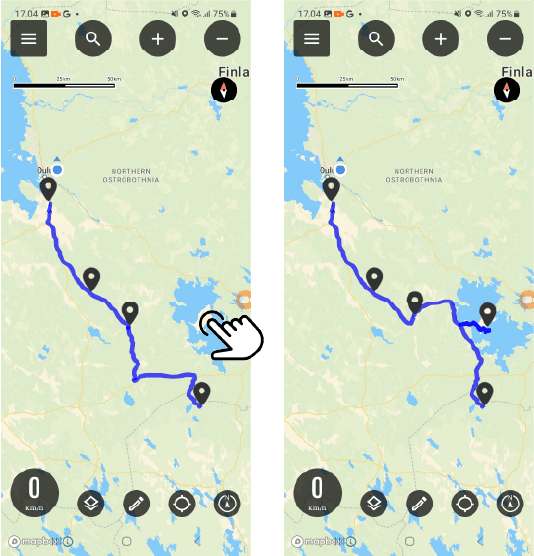
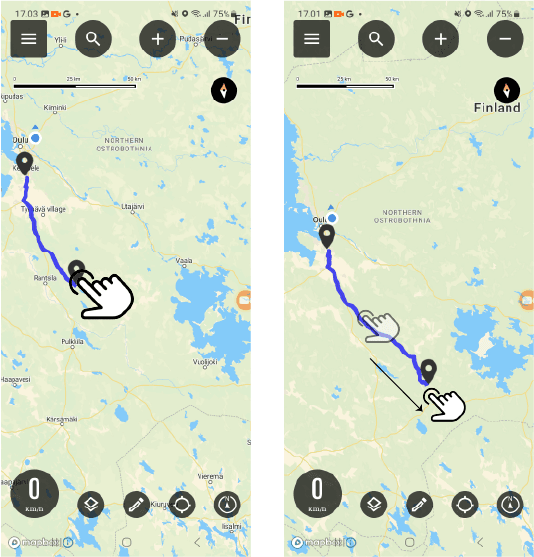
Punktbewegung
Wählen Sie den Punkt aus, den Sie verschieben möchten, und ziehen Sie ihn an die gewünschte Position auf der Karte.
Punktentfernung
Ende der Bearbeitung
Sie können die Bearbeitung beenden, indem Sie im Untermenü auf das Stiftsymbol klicken.
Speichern Sie anschließend die Änderungen, die Sie an der Route vorgenommen haben.
Befehl
Für bestimmte Funktionen der Bikenavi-App ist ein gültiges Abonnement erforderlich, das Sie erwerben können Von Google Play. Mit Ihrem ersten Abonnement können Sie die App 7 Tage lang kostenlos testen.
Sobald Sie eine Bestellung aufgegeben haben, sendet Ihnen der App Store eine Bestellbestätigung per E-Mail. Sie können steuern Abonnements bei Google Play. Wenn Sie Probleme mit Ihrer Bestellung haben, können Sie uns kontaktieren. mit einem Feedback-Formular.
Wenn Sie die Antwort auf Ihre Frage nicht finden können, verwenden Sie die Suche. Sie können uns auch kontaktieren!

 Finnish
  English
  Swedish
  German
  French
  Spanish