

Ohjeet miten reittisuunnittelu toimii
Avez-vous besoin d'aide pour utiliser l'application ? Voir la fonction et les instructions associées.
Vous pouvez également utiliser la recherche pour trouver des instructions.
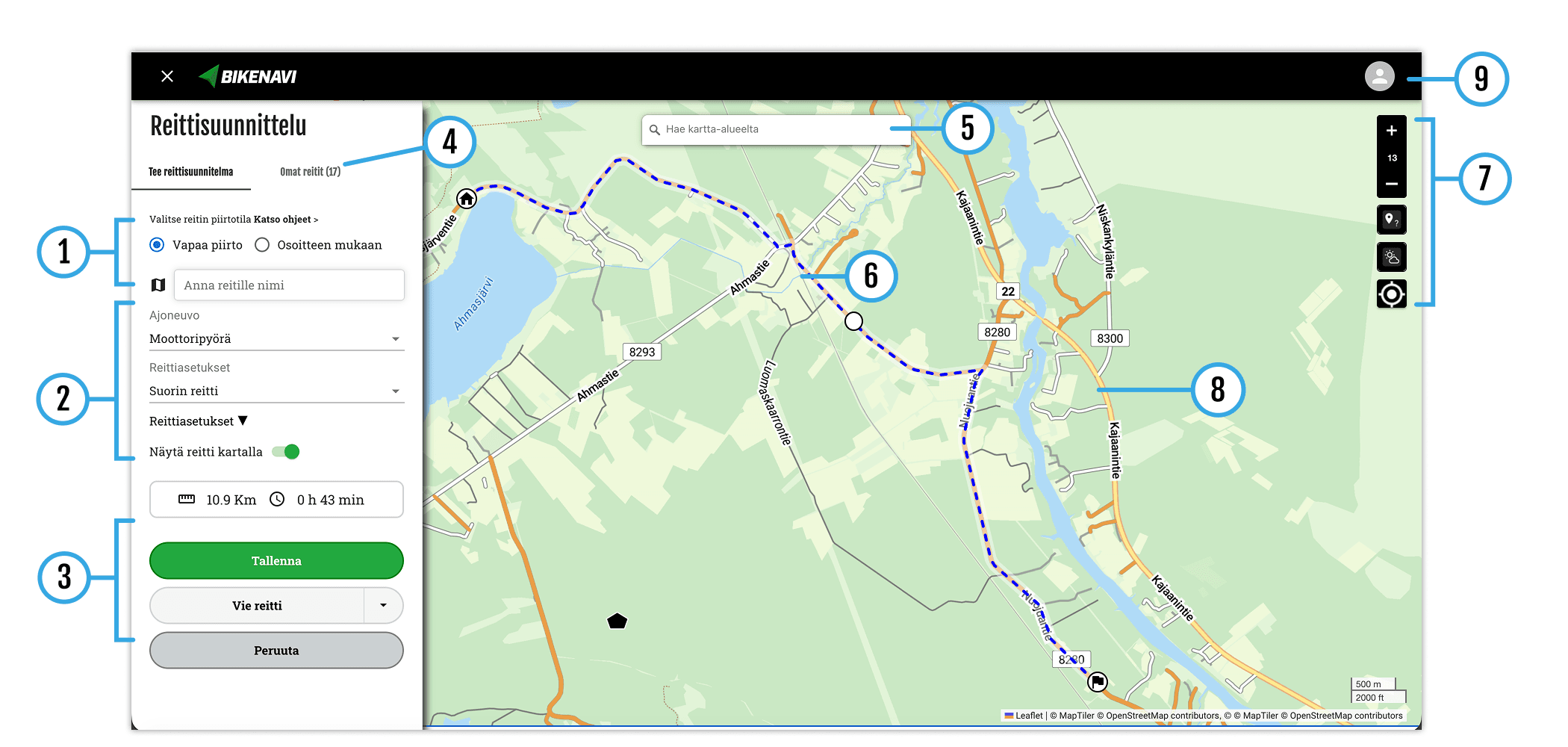
Se connecter
- Téléchargez l'application Bikenavi Depuis l'AppStore ou Depuis GooglePlay
- Thé compte et connexion à l'application
- Un compte est créé à l'aide d'un email et d'un mot de passe.
- La vérification du compte se fait à l'aide d'un lien envoyé à votre adresse e-mail.
- Après vérification, vous pouvez utiliser l'application mais les fonctions sont limitées.
Commande et essai
- Passez une commande sur mobile ou essayez l'application avec toutes les fonctionnalités
- Choisissez une durée d'abonnement adaptée 1, 6 ou 12 mois
- Vous pouvez essayer l'application Pendant 7 jours à compter de la commande
- Connectez-vous à l'application (app.bikenavi.fi) avec les mêmes identifiants.
Option 1 : Dessiner librement
- Ajouter ou supprimer des points de cheminement clic droit. Si vous utilisez un téléphone ou une tablette, ajoutez un point appui long.
- Vous pouvez déplacer librement tous les points que vous avez ajoutés sur la carte et également ajouter des points de cheminement à l'itinéraire.
Fonctions sur la carte, souris droite poignée.
- Ajouter un point de cheminement
- Supprimer le point de cheminement
- Google Street View
Voir
Si vous utilisez un téléphone ou une tablette, les fonctions apparaîtront appui long.

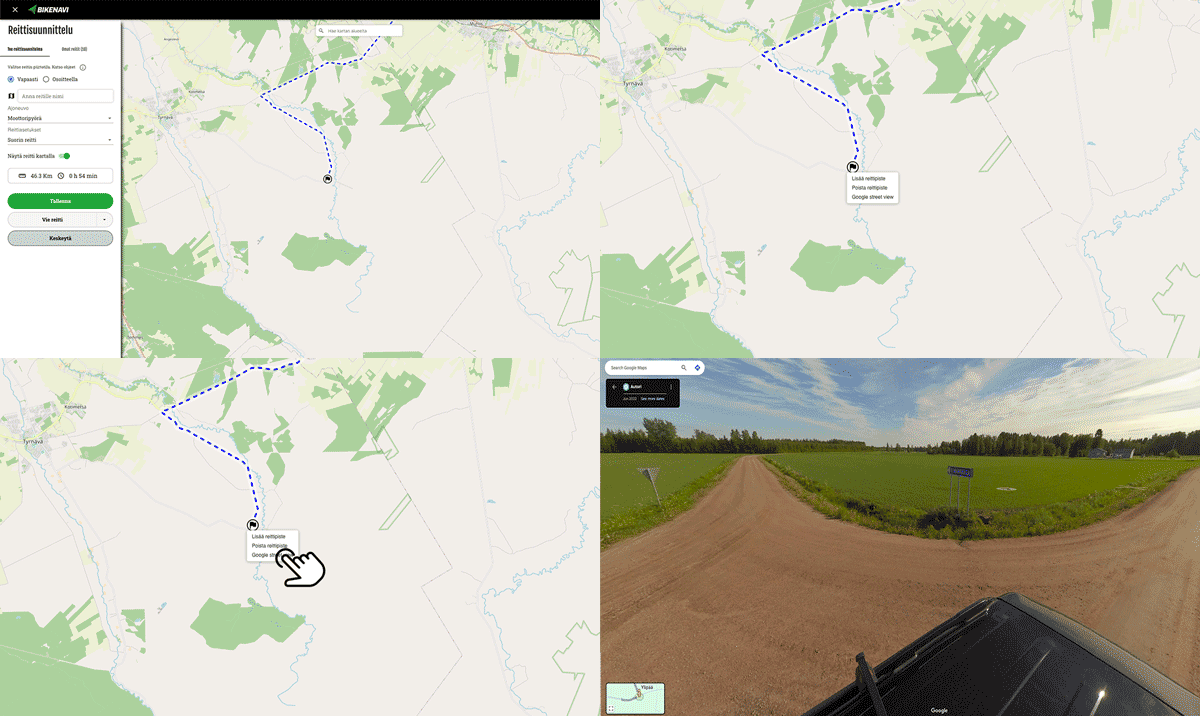
1. Ajoutez le point de départ souhaité
- Utiliser sur un ordinateur bouton droit de la souris.
- Sur votre téléphone ou votre tablette appui long.
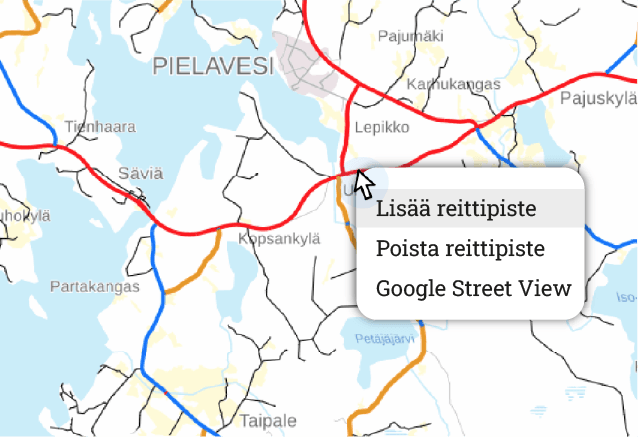
2. Créez un itinéraire en ajoutant des points
- Il vaut la peine d'ajouter des points de cheminement, par exemple : des traductions. (Le calcul de l'itinéraire peut être ajusté s'il y a trop peu de points.)
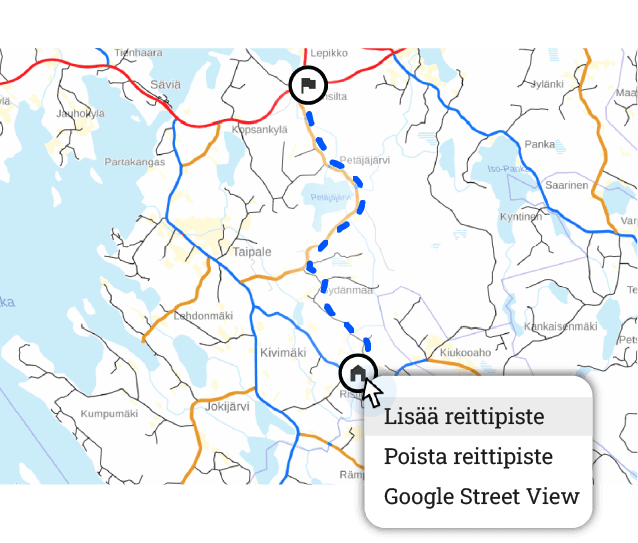
3. Ajouter des points de cheminement
- Les points de cheminement vous aident à planifier un itinéraire complexe.
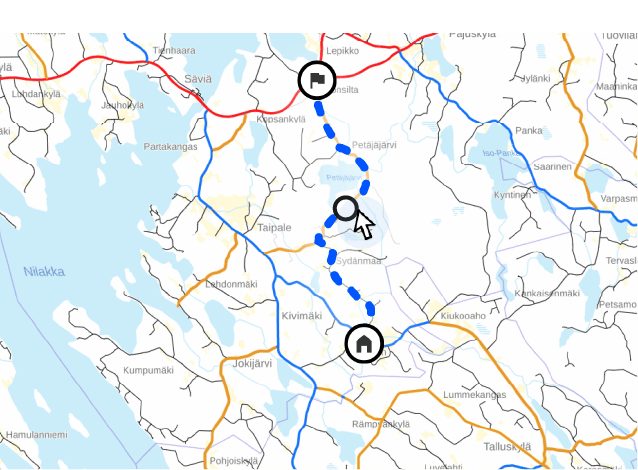
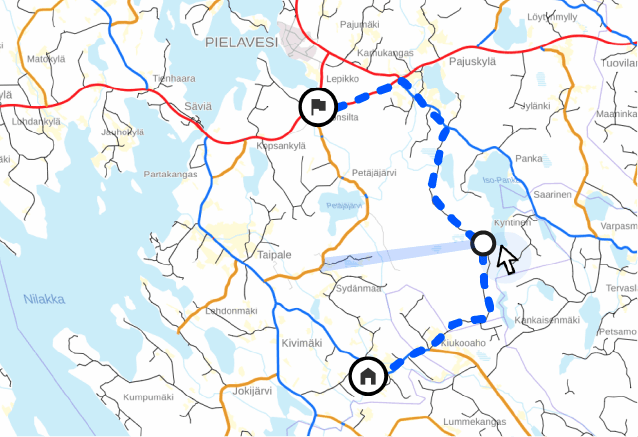
4. Ajustez l'itinéraire si vous le souhaitez
- Vous pouvez déplacer tous les points de cheminement.
Option 2 : Utiliser les adresses comme guide
- Changer le mode de dessin à partir de la sélection
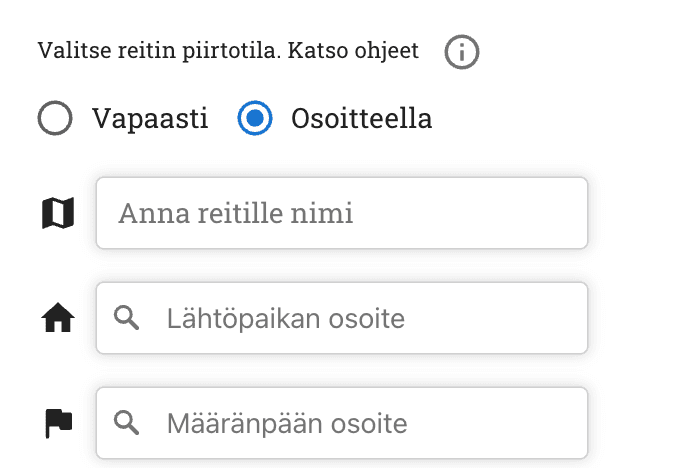
Vous pouvez facilement créer un itinéraire plus long en entrant
- Adresse de départ
- Adresse de destination
- Étapes intermédiaires
- Tous les points peuvent encore être déplacés
1. Ajoutez votre point de départ et votre destination souhaités
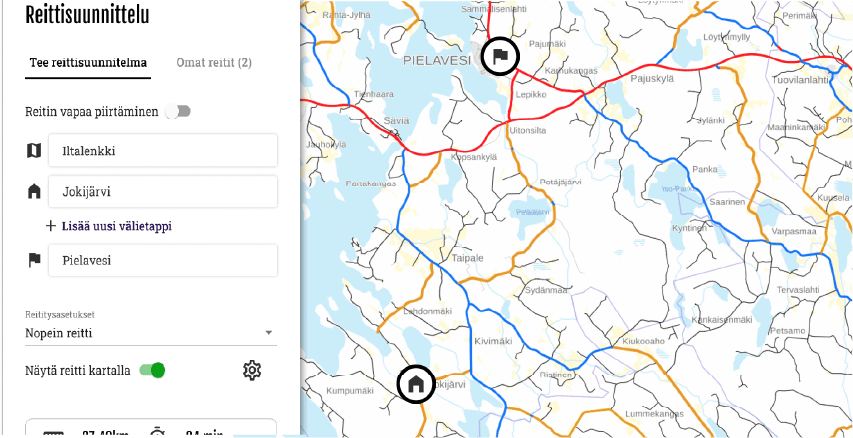
2. Créez un itinéraire en ajoutant des points de cheminement
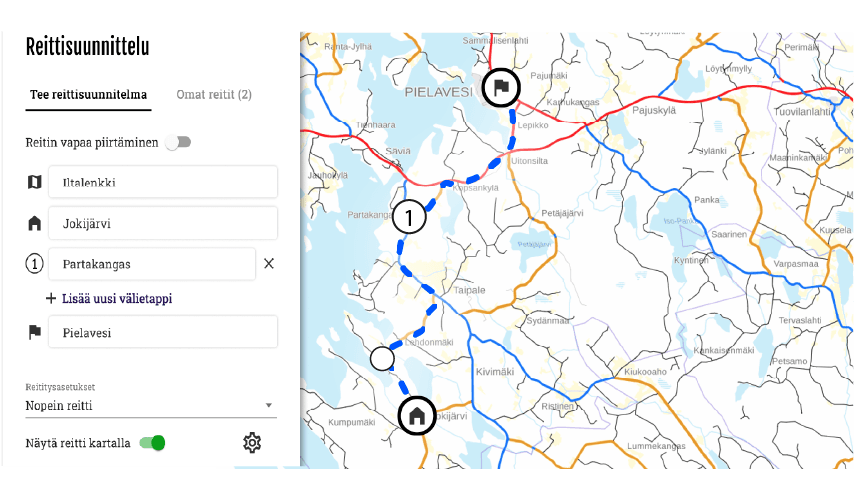
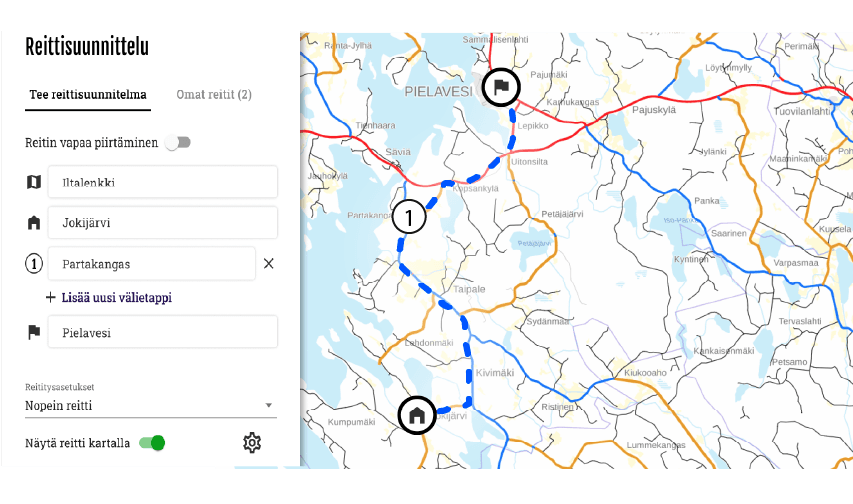
3 Vous pouvez ajouter des points de cheminement et des waypoints à votre itinéraire
-
Les points de cheminement vous aident à créer un itinéraire complexe.
- Vous pouvez ajuster l'itinéraire en déplaçant les points de cheminement et les arrêts intermédiaires.
Véhicule
Vous pouvez choisir comme véhicule
- Moto
- Vélo
Paramètres de routage
Il existe deux choix de base dans les paramètres de routage
- L'itinéraire le plus rapide
- Autoriser le routage des chemins. L'itinéraire peut comporter des petits chemins, assurez-vous qu'il soit facile à parcourir !
Grâce aux options de routage avancées, vous pouvez :
- Évitez les autoroutes si vous souhaitez conduire sur des itinéraires plus calmes ou profiter du paysage sans limitations de vitesse élevées.
- Il évite les ferries, réalisant ainsi l'itinéraire entièrement par voie terrestre sans traverser les voies navigables.
- Évite les routes à péage et s'oriente vers des sections sans péage.
- Évite les routes non pavées, l'itinéraire ne circule donc que sur des sections pavées
Masquer l'itinéraire
- Option pour masquer/afficher l'itinéraire sur la carte
Enregistrement
Une fois que vous avez planifié votre itinéraire sauvegarder itinéraire. L'itinéraire est en cours d'enregistrement. Mes itinéraires languette.
Exporter
- Vous pouvez ouvrir un itinéraire enregistré dans l'application mobile Bikenavi
- Vous pouvez exporter l'itinéraire sous forme de fichier GPX* vers l'appareil de navigation ou l'application de votre choix
- Appuyez sur le bouton « Exporter l’itinéraire » et sélectionnez le format de fichier souhaité
- Exporter les fonctions avancées de l'itinéraire Mes itinéraires / Nouvel itinéraire
* GPX est un format de fichier qui permet de transférer un itinéraire vers un autre appareil ou application.
Pause
- Cette fonction interrompt la création de l'itinéraire, aucune donnée n'est enregistrée.
Mes itinéraires
- Les itinéraires enregistrés peuvent être trouvés Mes itinéraires depuis l'onglet
- L'itinéraire le plus récent est au sommet.
- Activités sur le parcours derrière 3 points :
- Suppression d'itinéraire
- Passer en mode édition
- Exportation d'itinéraire
Rechercher dans la zone de la carte
Vous pouvez rechercher une station-service ou une adresse individuelle dans la zone visible de la carte pour vous aider à planifier.
Vous pouvez effectuer une recherche en tapant dans le champ de recherche :
- Nom (Vaasa ou Neste Oulu Bar)
- Adresse (Isokatu 10, Oulu)
- Catégorie (par exemple, stations-service)
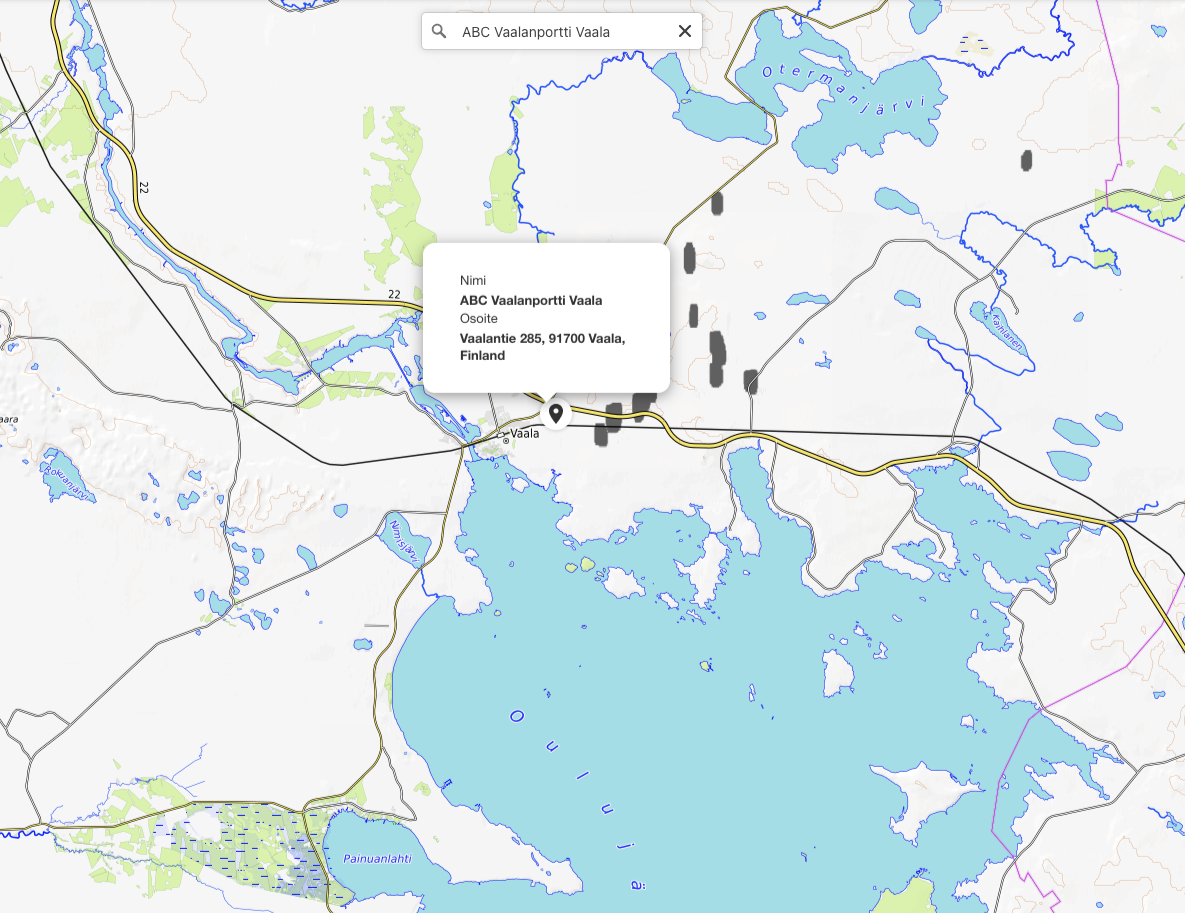
Ajouter ou supprimer des points de cheminement clic droit. Si vous utilisez une tablette, ajoutez un point appui long.
- Vous pouvez déplacer librement les points que vous avez ajoutés sur la carte
- Vous pouvez également ajouter des points de cheminement à votre itinéraire
- Pour supprimer des points de la carte, zoomez d'abord sur le point (vous ne pouvez pas supprimer un point à distance)
Activités sur la carte, bouton droit de la souris ou appui long
- Ajouter un point de cheminement
- Supprimer le point de cheminement
- Google Street View
Voir
Bases cartographiques
Bikenavi propose 6 options de base de carte différentes.
Navigation
(abonnement requis)
La carte met en évidence le réseau routier précis et indique les informations de localisation clés. Elle offre une vue d'ensemble claire et détaillée de la zone, facilitant ainsi la navigation et le choix des itinéraires. Les routes non pavées sont également clairement visibles sur le réseau routier., pour toujours savoir à l'avance quel type de route vous attend.
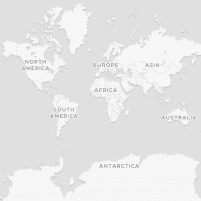
Clair
(abonnement requis)
Une carte minimaliste et claire qui met en évidence le réseau routier, les sentiers et les informations de localisation clés. Un contraste élevé, sans détails superflus, facilite la navigation en toutes circonstances.
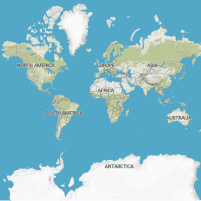
Terrain
(abonnement requis)
Elle présente le relief avec des courbes de niveau et un ombrage précis, et met en évidence les informations de localisation clés. La carte combine les données d'altitude et les étendues d'eau en un ensemble précis et facile à lire.
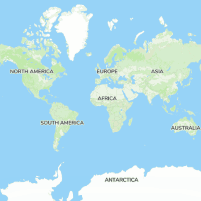
Activités de plein air
(abonnement requis)
Une carte spécialement conçue pour les cyclistes et les amateurs de plein air. Elle donne vie au terrain en mettant clairement en évidence les moindres détails et propose de nombreux itinéraires prédéfinis dans différents pays.
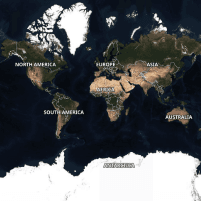
Vue aérienne
(abonnement requis)
Les images satellites précises permettent de visualiser le terrain dans des conditions réelles. La photographie aérienne est une aide précieuse, par exemple pour choisir le meilleur emplacement de camping ou d'atterrissage.
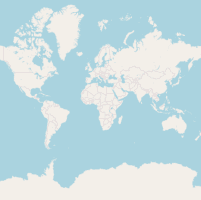
Basique
Une carte de base basée sur les données OpenStreetMap offre une vue d'ensemble des environs. Il s'agit de la seule option cartographique disponible dans la version gratuite de l'application.
Les informations de localisation suivantes sont mises en évidence sur les cartes :

Stations-service

Aires de pique-nique

Emplacements pour feux de camp

Campings

protections

Cabanes du désert

Hébergement

Marchander

Points de vue

Attractions
Informations météorologiques
Les fonctions météorologiques sont accessibles directement dans la vue de planification d'itinéraire (app.bikenavi.fi).
Vous pouvez consulter les prévisions météorologiques heure par heure jusqu'à cinq jours.
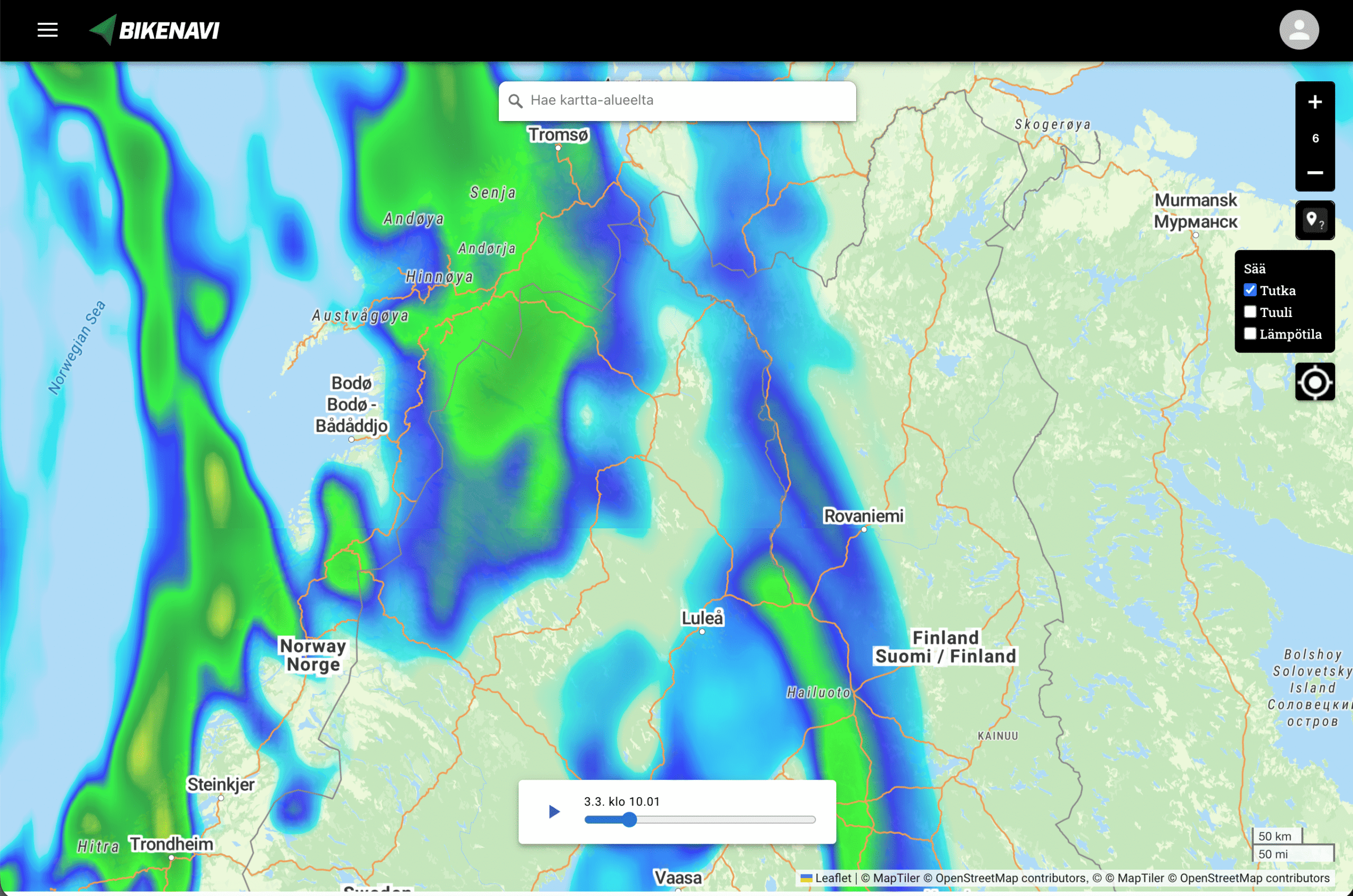
Radar des précipitations en temps réel : Suivez le mouvement des fronts et synchronisez correctement vos freinages.
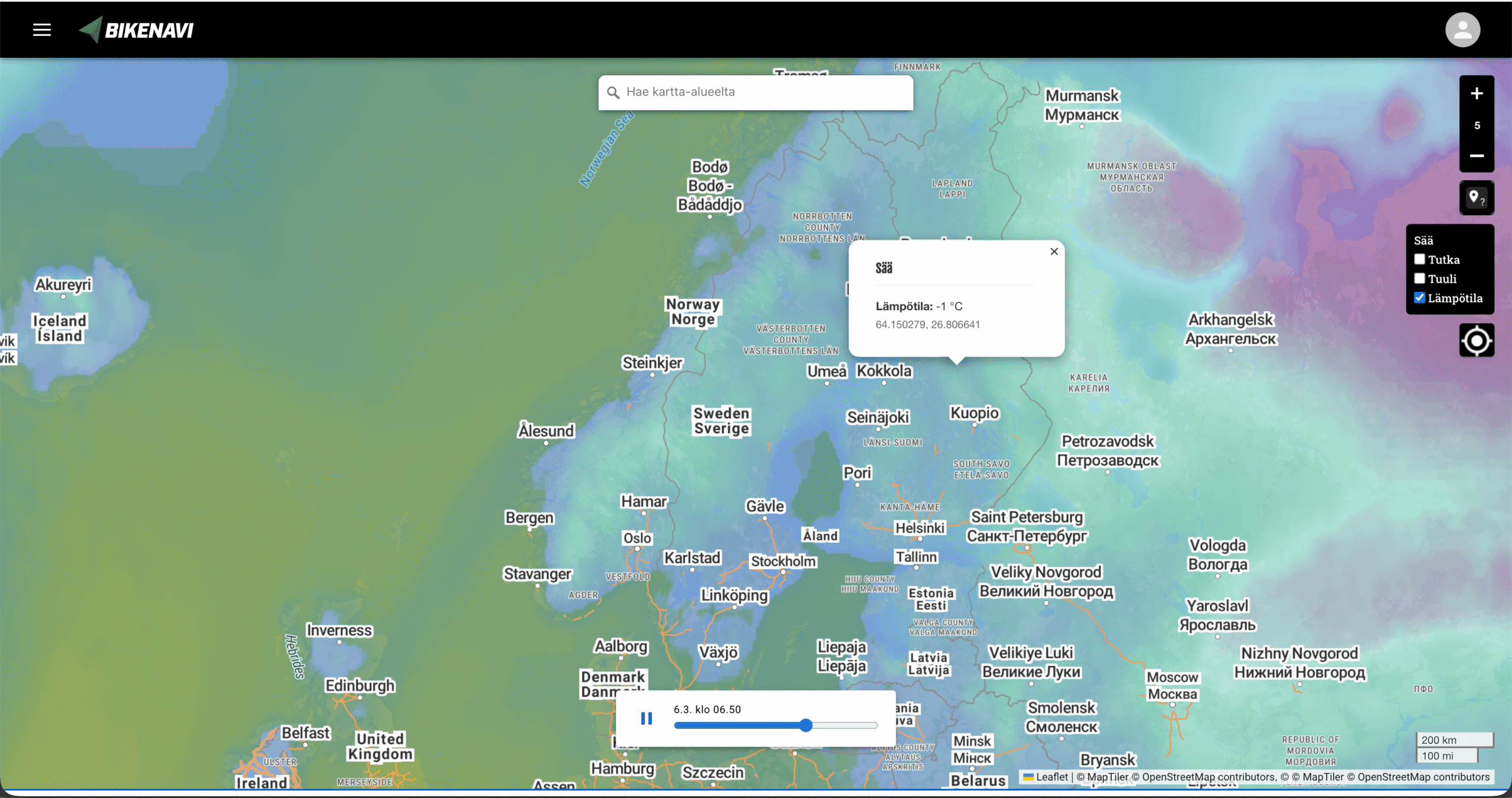
Ltempérature: Vérifiez les conditions le long du parcours et choisissez l'équipement approprié.
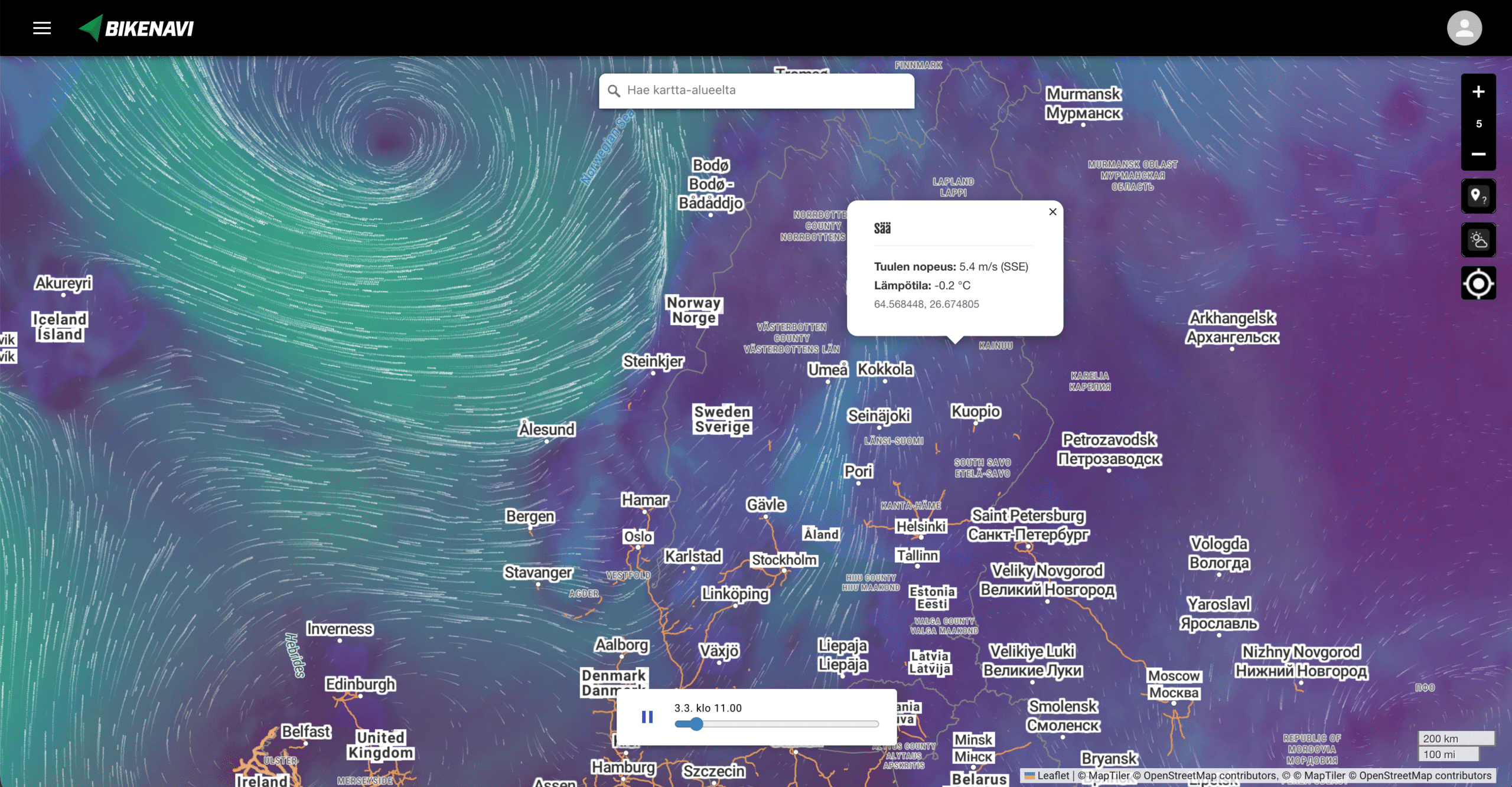
Vent: Vérifiez les conditions le long du parcours et choisissez l'équipement approprié.
Erreur : l'application nécessite un abonnement
Si vous avez passé une commande et que l'application app.bikenavi.fi indique « L'application nécessite un abonnement payant », déconnectez-vous puis reconnectez-vous. Cela mettra à jour le statut de votre commande et corrigera le problème. Si le message persiste, veuillez contacter notre service client.
Profil et paramètres
Dans les paramètres, vous pouvez :
- Consultez votre commande en cours et
- changer le véhicule par défaut (moto / cyclomoteur)
- Ouvrir les instructions dans un nouvel onglet
- Ouvrez et découvrez les nouveautés de l'application
- Déconnectez-vous de l'application
L'itinéraire enregistré est immédiatement visible dans l'application mobile Bikenavi.
Avez-vous acheté un abonnement Bikanavi ? La version gratuite a des fonctionnalités limitées.
Vous pouvez télécharger l'application :
- Depuis l'AppStore
ou
- Depuis Google Play
Oui, vous pouvez essayer la planification d'itinéraire en vous abonnant à Bikenavi dans l'App Store. L'essai dure 7 jours lorsque vous passez une commande.
Vous ne pouvez pas utiliser app.bikenavi.fi-application de planification d'itinéraire pour la navigation, mais Avec l'application mobile Bikenavi la navigation est réussie.
Si vous ne trouvez pas la réponse à votre question, utilisez la recherche. Vous pouvez également nous contacter !

 Finnish
  English
  Swedish
  German
  French
  Spanish