

Instrucciones sobre cómo funciona la planificación de rutas.
¿Necesitas ayuda para utilizar la aplicación? Vea la función y las instrucciones relacionadas.
También puedes utilizar la búsqueda para encontrar instrucciones.
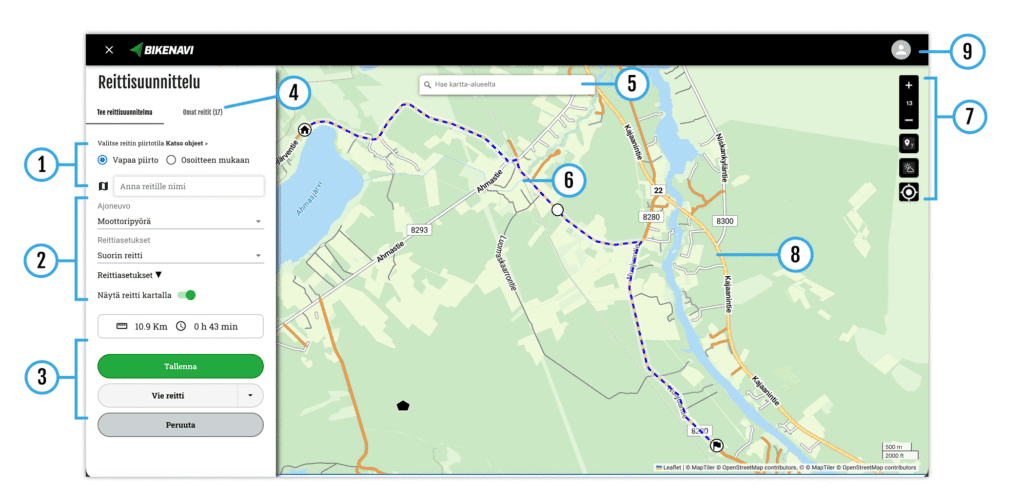
Acceso
- Descarga la aplicación Bikenavi Desde la AppStore o Desde GooglePlay
- Té cuenta e iniciar sesión a la aplicación
- Se crea una cuenta utilizando un correo electrónico y una contraseña.
- La verificación de la cuenta se realiza mediante un enlace enviado a su correo electrónico.
- Después de la verificación, puedes usar la aplicación, pero las funciones son limitadas.
Orden y juicio
- Haz un pedido desde el móvil o prueba la aplicación con todas las funciones
- Elija una duración de suscripción adecuada 1, 6 o 12 meses
- Puedes probar la aplicación 7 días a partir del pedido
- Inicie sesión en la aplicación (app.bikenavi.fi) con las mismas credenciales.
Opción 1: Dibujar libremente
- Agregar o eliminar puntos de referencia clic derecho. Si está usando un teléfono o tableta, agregue un punto pulsación larga.
- Podrás mover libremente todos los puntos que hayas añadido en el mapa y también añadir waypoints a la ruta.
Funciones en el mapa, ratón bien manejar.
- Añadir punto de referencia
- Eliminar punto de referencia
- Vista de Google Street View
Vista
Si está utilizando un teléfono o una tableta, las funciones aparecerán pulsación larga.

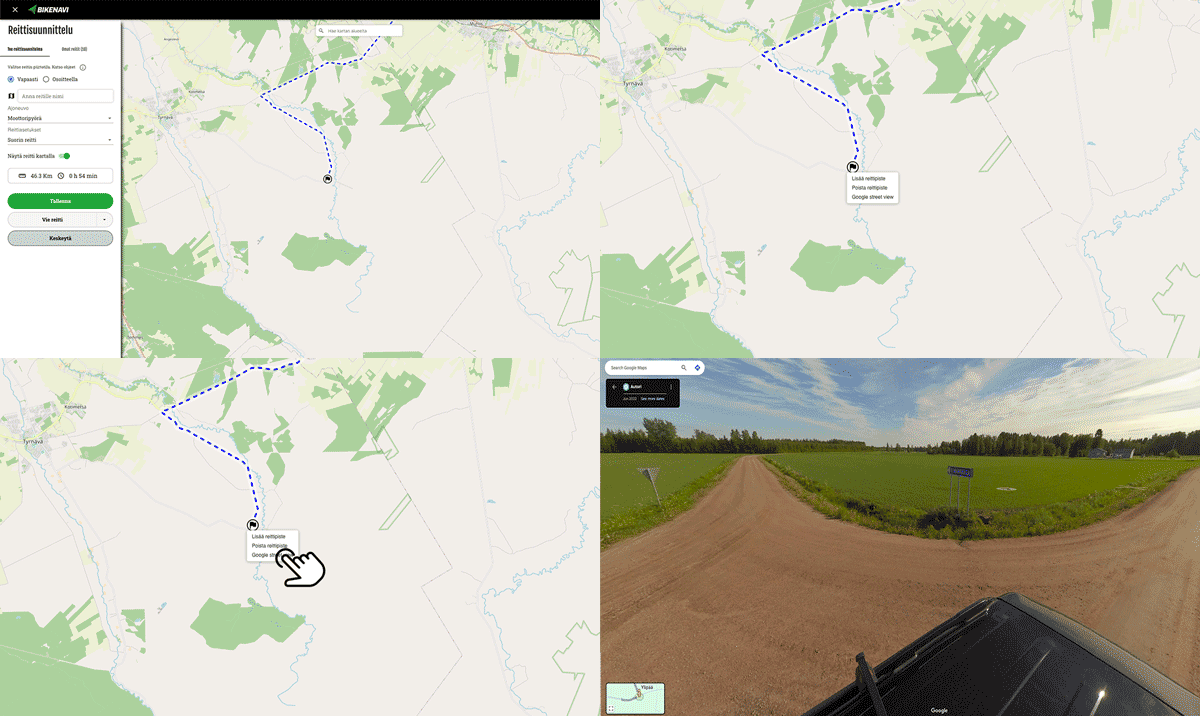
1. Añade el punto de inicio deseado
- Usar en una computadora botón derecho del ratón.
- En tu teléfono o tableta pulsación larga.
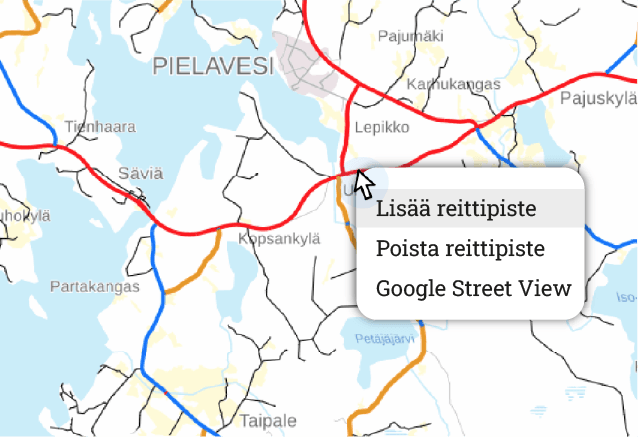
2. Crea una ruta añadiendo puntos
- Vale la pena agregar puntos de referencia, por ejemplo: traducciones. (El cálculo de la ruta se puede ajustar si hay muy pocos puntos).
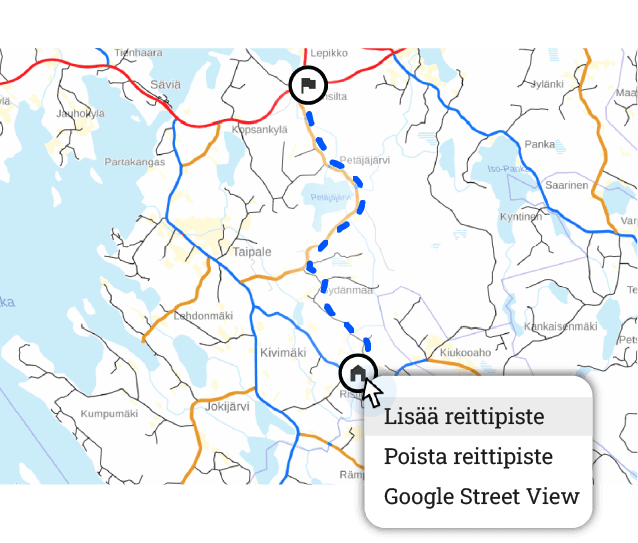
3. Agregar puntos de referencia
- Los puntos de referencia le ayudan a planificar una ruta compleja.
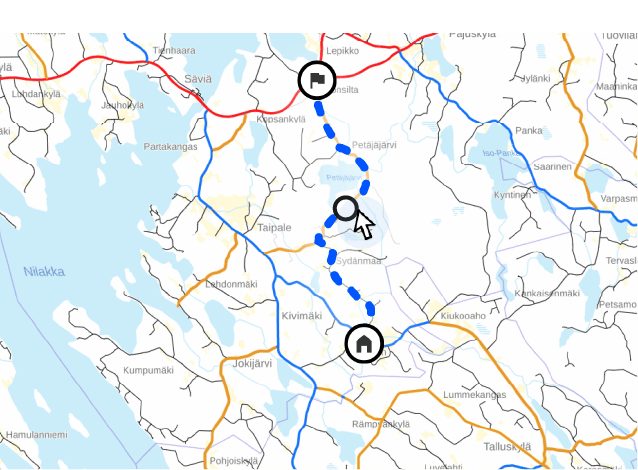
4. Ajuste la ruta si lo desea
- Puedes mover todos los puntos de referencia.
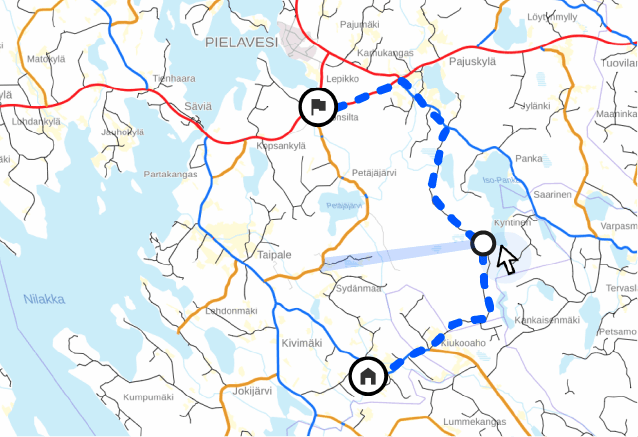
Opción 2: Utilizar las direcciones como guía
- Cambiar el modo de dibujo desde la selección
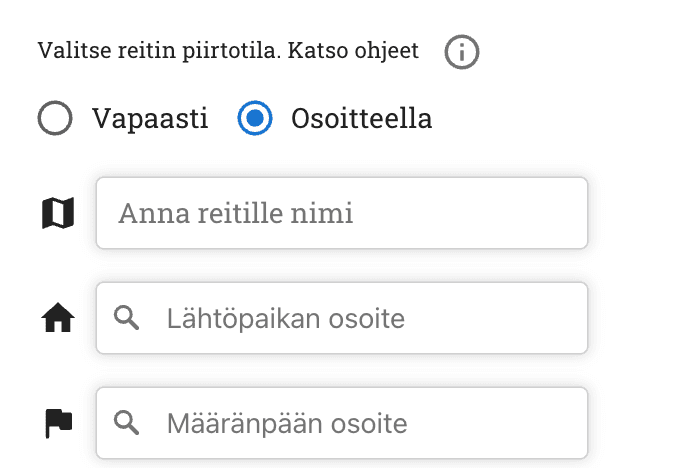
Puedes hacer fácilmente una ruta más larga ingresando
- Dirección de salida
- Dirección de destino
- Etapas intermedias
- Todos los puntos aún se pueden mover
1. Añade tu punto de partida y destino deseados
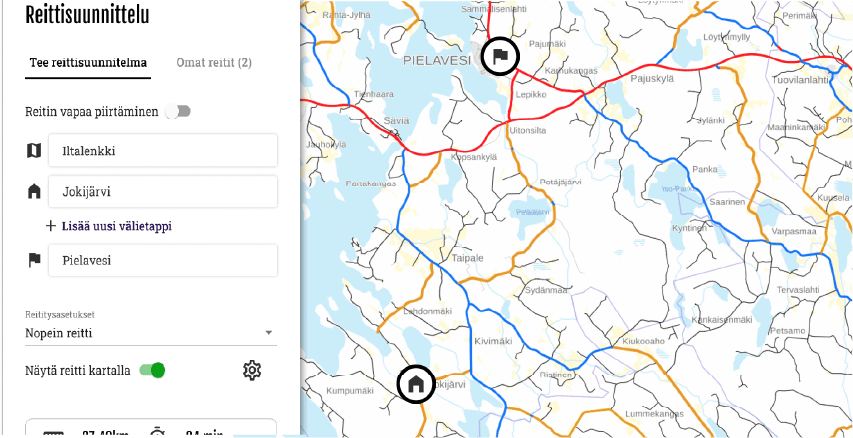
2. Crea una ruta añadiendo puntos de referencia
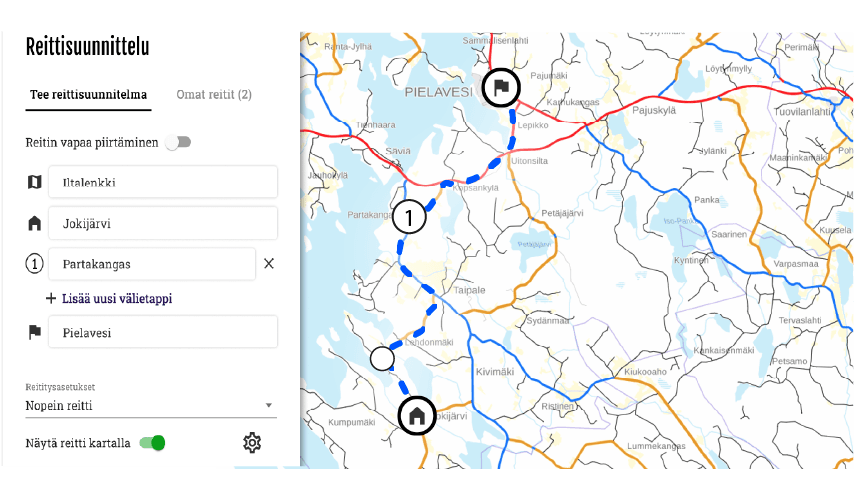
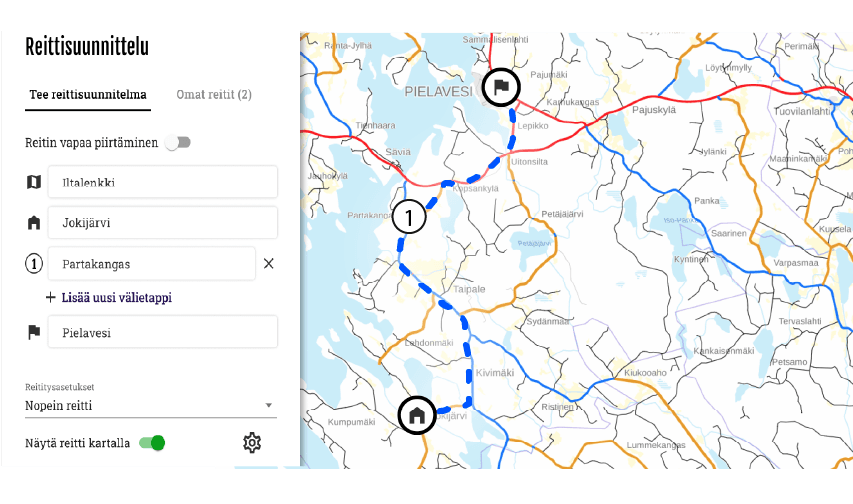
3 Puedes añadir etapas intermedias y puntos de referencia a la ruta
Los puntos de referencia te ayudan a crear una ruta compleja.
- Puede ajustar la ruta moviendo puntos de referencia y paradas intermedias.
Vehículo
Puedes elegir como vehículo
- Motocicleta
- Bicicleta
Configuración de enrutamiento
Hay dos opciones básicas en la configuración de enrutamiento
- Ruta más rápida
- Permitir enrutamiento de rutas. La ruta puede incluir pequeños caminos, ¡asegúrese de que sea fácil de conducir!
Con opciones de enrutamiento avanzadas, puedes:
- Evite las autopistas si desea conducir por rutas más tranquilas o disfrutar del paisaje sin límites de velocidad elevados.
- Evita los transbordadores, realizando el recorrido íntegramente por tierra sin cruzar vías fluviales.
- Evita las carreteras de peaje, dirigiéndose a tramos libres de peaje.
- Evita caminos sin pavimentar, por lo que la ruta solo discurre por tramos pavimentados.
Ocultar la ruta
- Opción para ocultar/mostrar la ruta en el mapa
Grabación
Una vez que hayas planificado tu ruta ahorrar ruta. Se está guardando la ruta. Mis rutas pestaña.
Exportar
- Puedes abrir una ruta guardada en la aplicación móvil Bikenavi
- Puede exportar la ruta como un archivo GPX* a su dispositivo o aplicación de navegación deseada
- Pulse el botón “Exportar ruta” y seleccione el formato de archivo deseado
- Funciones avanzadas de exportación de ruta Mis rutas / Nueva ruta
* GPX es un formato de archivo que permite transferir una ruta a otro dispositivo o aplicación.
Pausa
- Esta función interrumpe la creación de ruta, no se guardan datos.
Mis rutas
- Se pueden encontrar rutas guardadas Mis rutas desde la pestaña
- La ruta más nueva está en la parte superior.
- Actividades en la ruta detrás de 3 puntos:
- Eliminación de ruta
- Cambiar al modo de edición
- Exportación de ruta
Buscar dentro del área del mapa
Puede buscar una gasolinera o una dirección individual en el área visible del mapa para ayudarle a planificar.
Puedes buscar escribiendo en el campo de búsqueda:
- Nombre (Vaasa o Neste Oulu Bar)
- Dirección (Isokatu 10, Oulu)
- Categoría (p. ej. gasolineras)
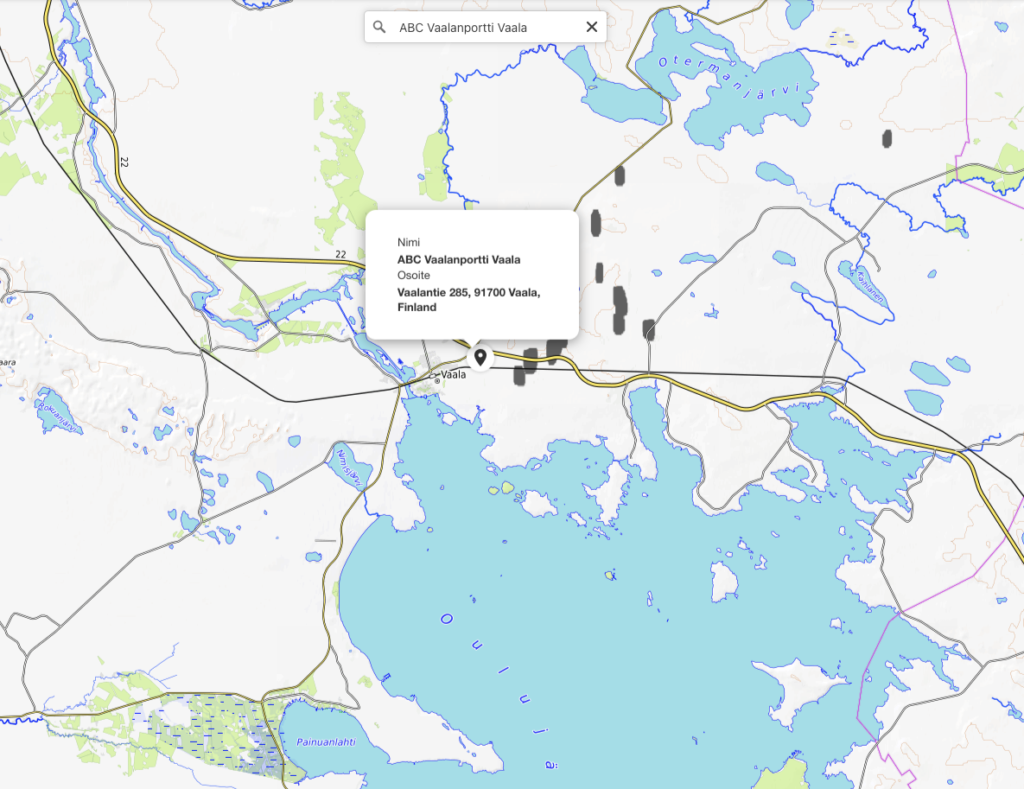
Agregar o eliminar puntos de referencia clic derecho. Si está usando una tableta, agregue un punto pulsación larga.
- Puedes mover libremente los puntos que agregaste en el mapa.
- También puedes agregar puntos de referencia a tu ruta.
- Para eliminar puntos del mapa, primero amplíe el punto (no puede eliminar un punto desde la distancia)
Actividades en el mapa, botón derecho del ratón o pulsación larga
- Añadir punto de referencia
- Eliminar punto de referencia
- Vista de Google Street View
Vista
Bases de mapas
Bikenavi ofrece 6 opciones de base de mapas diferentes.
Navegación
(requiere suscripción)
El mapa destaca la red vial precisa y destaca la información clave de la ubicación. Ofrece una visión general clara y detallada de la zona, lo que facilita la navegación y la elección de rutas. En la red de carreteras también se ven claramente caminos sin pavimentar., para que siempre sepas de antemano qué tipo de camino te espera.
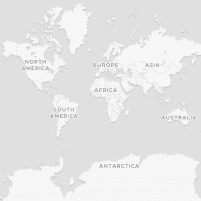
Claro
(requiere suscripción)
Un mapa minimalista y claro que destaca la red de carreteras, los senderos y la información clave de ubicación. Su alto contraste sin detalles que distraigan facilita la navegación en cualquier condición.
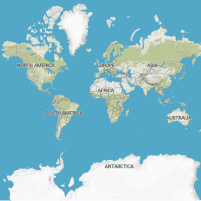
Terreno
(requiere suscripción)
Muestra las características del terreno con curvas de nivel y sombreado claros, y resalta la información clave de ubicación. El mapa combina datos de elevación y masas de agua en una unidad precisa y fácil de leer.
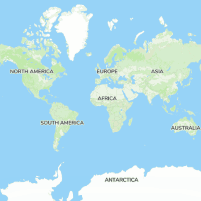
Actividades al aire libre
(requiere suscripción)
Un mapa especialmente diseñado para ciclistas y amantes de las actividades al aire libre. El mapa da vida al terreno resaltando con claridad hasta el más mínimo detalle y contiene numerosas rutas predefinidas de diferentes países.
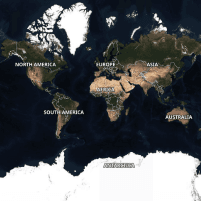
Vista aérea
(requiere suscripción)
Las imágenes satelitales precisas ayudan a visualizar el terreno en condiciones reales. La fotografía aérea es una herramienta invaluable, por ejemplo, para elegir el mejor lugar para acampar o aterrizar.
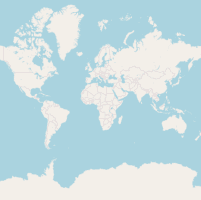
Básico
Un mapa base basado en datos de OpenStreetMap ofrece una visión general del entorno. Esta es la única opción de mapa disponible en la versión gratuita de la aplicación.
La siguiente información de ubicación se resalta en los mapas:

Gasolineras

Áreas de picnic

Sitios para fogatas

Campings

Protecciones

Cabañas del desierto

Alojamiento

Negociar

Puntos de vista

Atracciones
Información meteorológica
Las funciones meteorológicas se pueden encontrar directamente en la vista de planificación de rutas (aplicación.bikenavi.fi).
Puede ver el pronóstico del tiempo cada hora durante un máximo de cinco días.
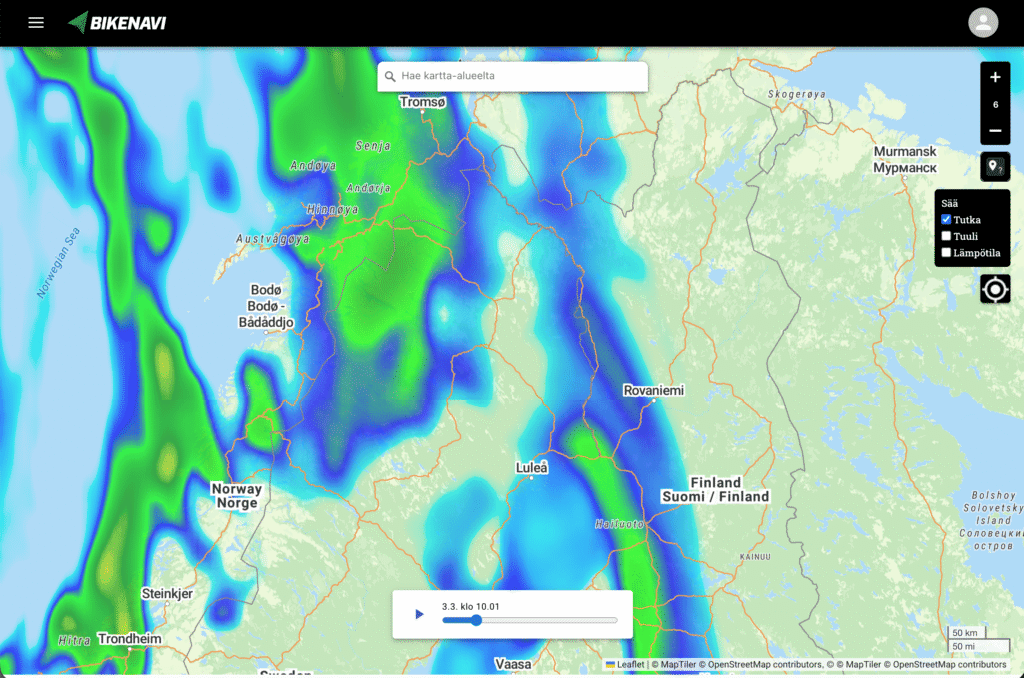
Radar de lluvia en tiempo real: Sigue el movimiento de los frentes y calcula correctamente los frenos.
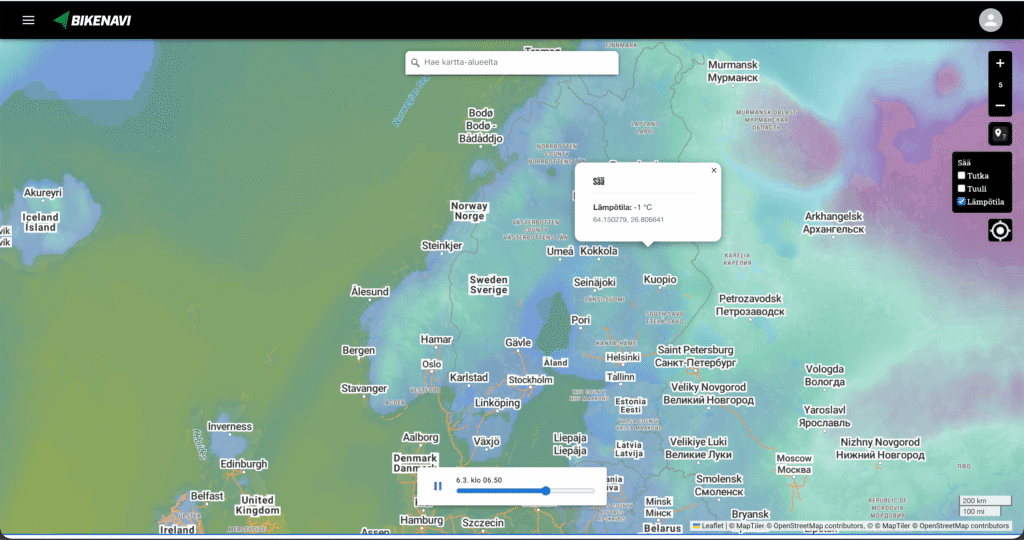
Ltemperatura: Consulta las condiciones a lo largo de la ruta y elige el equipamiento adecuado.
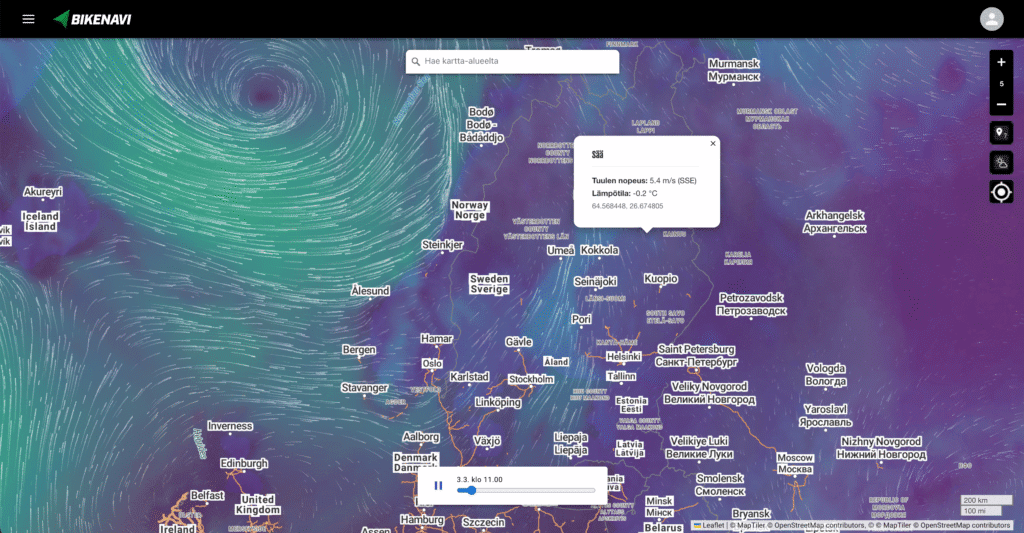
Viento: Consulta las condiciones a lo largo de la ruta y elige el equipamiento adecuado.
Error: La aplicación requiere una suscripción
Si realizó un pedido, pero la aplicación app.bikenavi.fi indica que «La aplicación requiere una suscripción de pago», cierre la sesión y vuelva a iniciarla. Esto actualizará el estado de su pedido y solucionará el problema. Si el mensaje no desaparece, póngase en contacto con nuestro servicio de atención al cliente.
Perfil y configuración
En la configuración puedes:
- Ver su pedido actual y
- cambiar el vehículo predeterminado (motocicleta/ciclomotor)
- Abrir instrucciones en una nueva pestaña
- Abre y mira las novedades de la aplicación.
- Cerrar sesión en la aplicación
La ruta guardada es visible inmediatamente en la aplicación móvil Bikenavi.
¿Has comprado una suscripción a Bikanavi? La versión gratuita tiene una funcionalidad limitada.
Puedes descargar la aplicación:
- Desde la AppStore
o
- Desde Google Play
Sí, puedes probar la planificación de rutas suscribiéndote a Bikenavi en la tienda de aplicaciones. La prueba dura 7 días cuando realizas un pedido.
No puedes usar aplicación.bikenavi.fi-Aplicación de planificación de rutas para navegación, pero Con la aplicación móvil Bikenavi La navegación es exitosa.
Eliminación de una cuenta
Eliminación de una cuenta de Bikenavi
Puedes eliminar tu cuenta de usuario de Bikenavi y todos los datos asociados a ella enviándonos una solicitud de asistencia:
En el formulario de solicitud: Rellenar formulario de contacto
Por correo electrónico: Envía tu solicitud a la dirección info@bikenavi.fi
No olvides indicar en la solicitud:
Vinculado a tu cuenta de Bikenavi dirección de correo electrónico
Solicitud de eliminación definitiva de la cuenta y de los datos
Tramitaremos la solicitud de eliminación lo antes posible. Al eliminar la cuenta, todas las rutas y los datos de los recorridos guardados se borrarán de forma definitiva.
Nota: Si tienes una suscripción activa, cancélala directamente desde los ajustes de la tienda de aplicaciones de tu dispositivo (Google Play o Apple App Store) antes de eliminar tu cuenta.
Si no puede encontrar la respuesta a su pregunta utilice la búsqueda. ¡También puedes contactarnos!
 Finnish
 English
 Swedish
 German
 French
 Spanish