

Mes propres itinéraires et ceux importés

Bouton Itinéraires
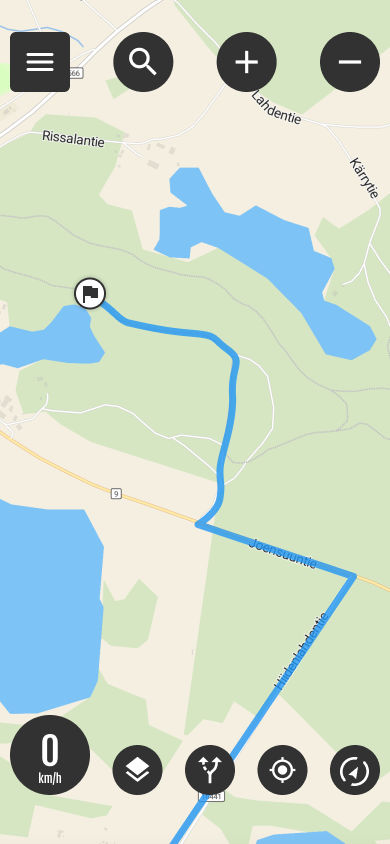
Ouvrez le menu, vous verrez propre et importé votre itinéraire. Sélectionnez l'itinéraire souhaité sur la carte en appuyant sur le. Le menu se ferme et l'itinéraire est dessiné sur la carte.
- L'hypothèse est que Suivez l'itinéraire Vous pouvez modifier le statut à partir des paramètres de l'itinéraire actif.

Itinéraire actif
Le symbole Route active indique qu'un itinéraire est sélectionné sur la carte.
- Lorsque vous ouvrez à nouveau le menu, vous verrez la longueur de l'itinéraire.
- Vous pouvez également masquer l'itinéraire en appuyant sur «CacherLa navigation sur la carte peut être plus facile si l'itinéraire n'est pas visible.
- Vous pouvez changer '’Suivez l'itinéraire’' mode de navigation guidée en appuyant sur (Naviguer) bouton.
Vous pouvez mettre l’itinéraire en pause en appuyant sur le bouton Route active et en sélectionnant «Pause”".
Importer un itinéraire dans Mes itinéraires
Vous pouvez importer un itinéraire dans l'application au format GPX. L'importation s'effectue via l'application. via le menu principal.
- Ouvrir Menu
- Sélectionner Itinéraires importés
- Sélectionner Importer un fichier GPX
- Sélectionner le fichier que vous souhaitez
- Le fichier est importé et ajouté. Routes importées
- Vous pouvez également ouvrir le fichier GPX directement sur votre téléphone.
Planification d'itinéraire sur le Web
Planifiez soigneusement votre itinéraire à l'avance sur votre ordinateur, puis ouvrez-le dans l'application mobile.






 Finnish
  English
  Swedish
  German
  French
  Spanish