

Mis propias rutas y rutas importadas

Botón Rutas
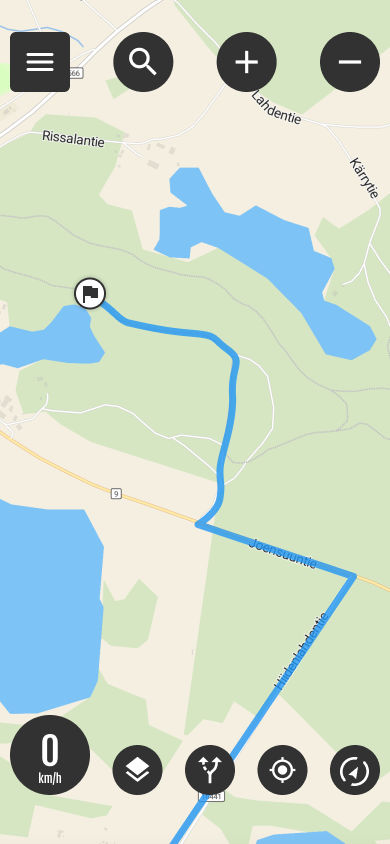
Abre el menú y verás propio y importado tu ruta. Seleccione la ruta deseada en el mapa tocando el. El menú se cierra y la ruta se dibuja en el mapa.
- La suposición es que Sigue la ruta Puedes cambiar el estado desde la configuración de la ruta activa.

Ruta activa
El símbolo de Ruta Activa indica que hay una ruta seleccionada en el mapa.
- Cuando vuelvas a abrir el menú verás la longitud de la ruta.
- También puedes ocultar la ruta pulsando "EsconderBotón ”. Navegar por el mapa puede ser más fácil si la ruta no está visible.
- Puedes cambiar '’Sigue la ruta’' modo de navegación guiada pulsando (Navegar por) botón.
Puede pausar la ruta presionando el botón Ruta activa y seleccionando “Pausa”".
Importar una ruta a Mis rutas
Puedes importar una ruta a la aplicación en formato GPX. La importación se realiza a través de la aplicación. a través del menú principal.
- Abierto Menú
- Seleccionar Rutas importadas
- Seleccionar Importar archivo GPX
- Seleccionar el archivo que desea
- El archivo se importa y se añade. Rutas importadas
- También puedes abrir el archivo GPX directamente en tu teléfono.
Planificación de rutas en la web
Planifique su ruta cuidadosamente con antelación en su computadora y luego ábrala en la aplicación móvil.






 Finnish
  English
  Swedish
  German
  French
  Spanish