

Navigation über eine Tastenkombination
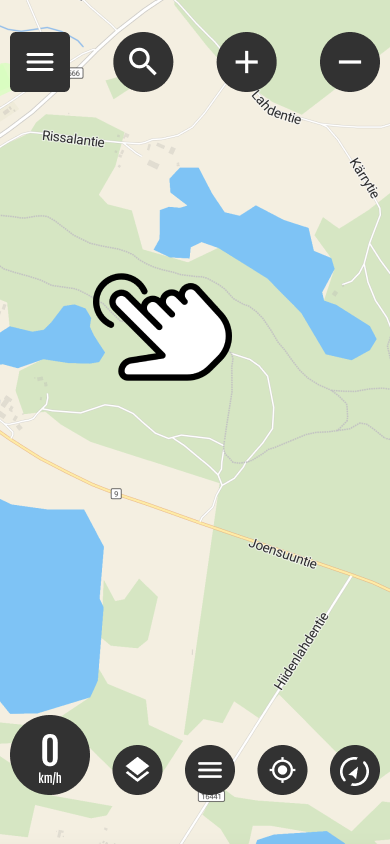
Zielort auf der Karte auswählen
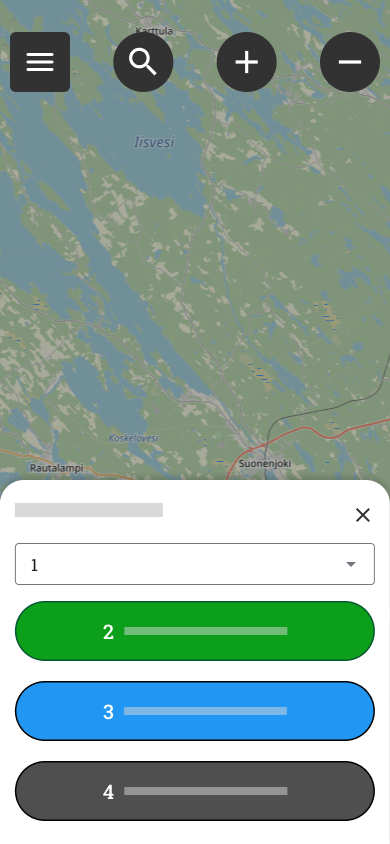
Die Navigation kann durch langes Drücken auf das gewünschte Ziel auf der Karte schnell gestartet werden. Langes Drücken öffnet ein Menü, in dem Sie die Routing-Einstellungen auswählen können.
Die Routenführung hängt vom im Benutzerprofil ausgewählten Fahrzeug ab. Sie können dies unter Einstellungen / Profil ändern.
1 Routing-Optionen
Motorrad
- Auf direktem Weg: Fahren Sie ausschließlich auf offiziell für Kraftfahrzeuge ausgewiesenen Straßen.
- Routing für Pfade zulassen: Vorsicht! Die Route kann auch schmale Wege, Radwege oder … umfassen. andere Abschnitte sind für Motorräder ungeeignet.
Fahrrad
- Auf direktem Weg: Führt Sie auf dem direktesten Weg zu Ihrem Ziel, vermeidet dabei aber unbefestigte Wege.
- Routing für Pfade zulassen: Nutzen Sie bei der Routenplanung auch kleine Pfade und Abkürzungen im Gelände.
2. Folgen Sie der Route (ungeführt)
Dieser Modus zeigt die Route zum Ziel auf der Karte an, bietet aber keine separate Fahrbeschreibung.
3. Navigation (geführte und Sprachsteuerung)
Diese Funktion leitet Sie mithilfe von visuellen Anweisungen und Sprachansagen zu Ihrem Ziel.
Während der Navigation können Sie:
-
Das Ganze betrachten: Sehen Sie sich die gesamte Route auf einmal an.
-
Sounds verwalten: Fahranweisungen ein- oder ausschalten.
-
Erkunden Sie die Umgebung: Sie können die Karte während der Navigation frei durchsuchen.
-
Zurück zur Übersicht: Zentriert die Karte wieder auf Ihren Standort.
-
Unterbricht die Navigation: Die Tour kann jederzeit beendet werden.
4. Erstellung einer Verknüpfung unterbrechen.
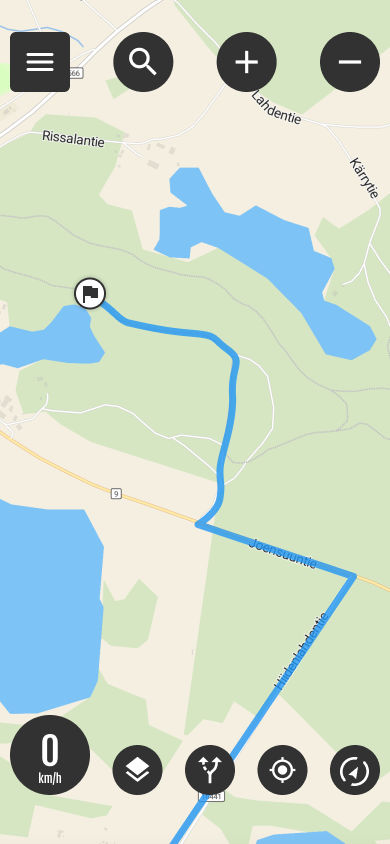
Aktive Expressroute

Mit der Schaltfläche „Aktive Route“ können Sie Folgendes tun:
- Startet die Routennavigation, wenn Sie einer Route gefolgt sind.
- Verbirgt die Route
- Unterbricht die Route




 Finnish
  English
  Swedish
  German
  French
  Spanish