

Meine eigenen und importierten Routen

Routen-Schaltfläche
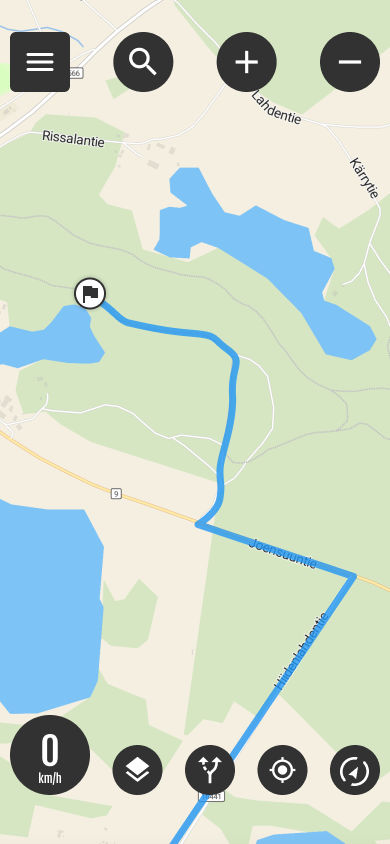
Öffnen Sie das Menü, Sie werden sehen eigen Und importiert Ihre Route. Wählen Sie Ihre gewünschte Route auf der Karte durch Tippen Die. Das Menü wird geschlossen und die Route wird auf der Karte eingezeichnet.
- Die Annahme ist, dass Folgen Sie der Route Sie können den Status in den Einstellungen der aktiven Route ändern.

Aktive Route
Das Symbol „Aktive Route“ zeigt an, dass auf der Karte eine Route ausgewählt ist.
- Wenn Sie das Menü erneut öffnen, wird Ihnen die Länge der Route angezeigt.
- Sie können die Route auch ausblenden, indem Sie auf "Verstecken”-Taste. Das Durchsuchen der Karte kann einfacher sein, wenn die Route nicht sichtbar ist.
- Sie können ändern’Folgen Sie der Route’' Modus für geführte Navigation durch Drücken von (Navigieren) Taste.
Sie können die Route pausieren, indem Sie die Schaltfläche „Aktive Route“ drücken und „Pause”".
Importieren einer Route in Meine Routen
Sie können eine Route im GPX-Format in die Anwendung importieren. Der Import erfolgt über die Anwendung. über das Hauptmenü.
- Offen Speisekarte
- Wählen Importierte Routen
- Wählen GPX-Datei importieren
- Wählen die gewünschte Datei
- Die Datei wurde importiert und hinzugefügt. Importierte Routen
- Sie können die GPX-Datei auch direkt auf Ihrem Smartphone öffnen.
Routenplanung im Web
Planen Sie Ihre Route vorab sorgfältig am Computer und öffnen Sie diese anschließend in der mobilen App.






 Finnish
  English
  Swedish
  German
  French
  Spanish